Accéder à l’application, gérer votre compte et votre session.
Se connecter
Ouvrez l’adresse web fournie par votre entreprise.
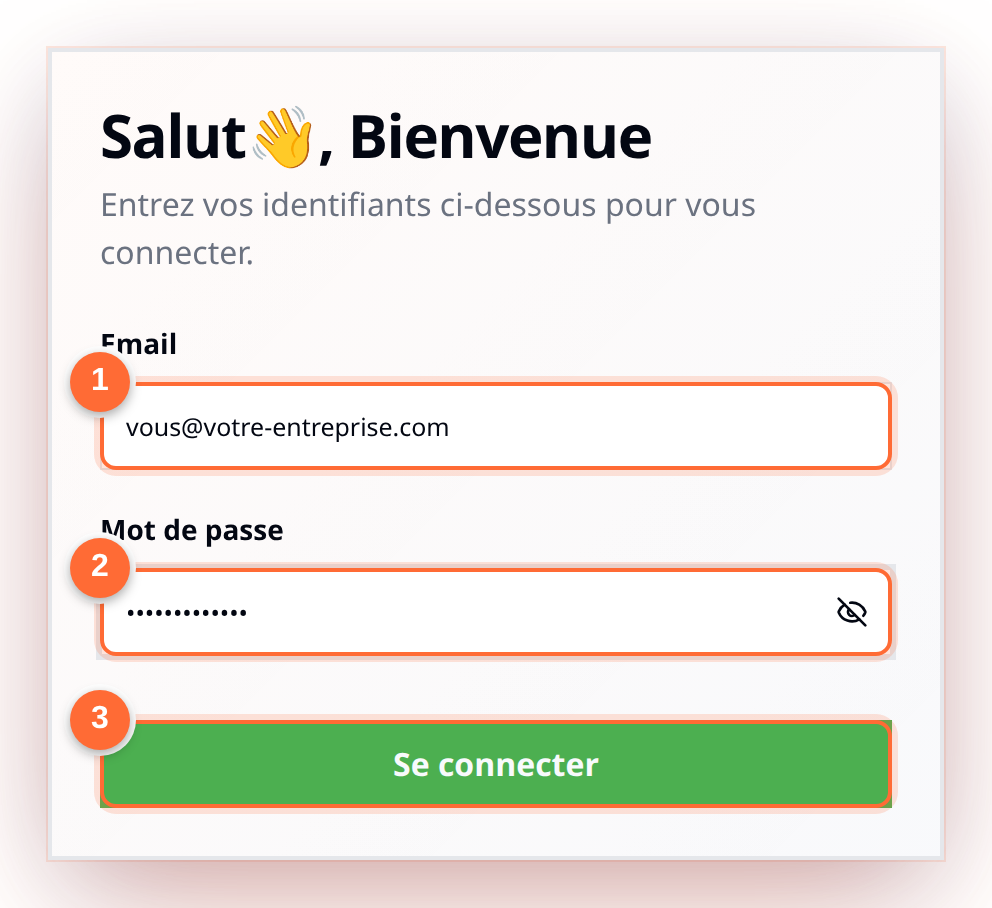
Saisissez votre adresse e-mail et votre mot de passe.
Validez : vous arrivez sur la page d’accueil ou le dernier écran autorisé.
① Adresse e-mail — ② Mot de passe — ③ Se connecter
Première connexion : choisir son mot de passe
Quand un administrateur vous ouvre un compte, ou réinitialise votre mot de passe, celui qu’il vous remet est provisoire . À la connexion, NoumSii vous demande d’en choisir un nouveau avant d’aller plus loin.
Connectez-vous avec votre e-mail et le mot de passe provisoire reçu.
L’écran Choisissez votre mot de passe s’ouvre : saisissez le mot de passe provisoire, puis le nouveau mot de passe deux fois.
Le nouveau mot de passe compte 8 caractères au moins, avec une lettre et un chiffre, et doit différer de l’ancien.
Validez : vous arrivez sur la page d’accueil. Se déconnecter reste possible depuis cet écran.
Tant que le mot de passe provisoire n’est pas changé, aucune autre page ne s’ouvre. Après un changement, vos autres sessions ouvertes (autre navigateur, téléphone) sont fermées.
Découvrir NoumSii dans la sandbox
La sandbox utilise des données de démonstration. Une invitation vous propose à l’ouverture de chaque page, puis régulièrement, de créer votre propre compte pour travailler dans un espace privé avec les données de votre entreprise.
Cliquez sur Créer mon compte pour ouvrir le formulaire d’inscription NoumSii.
Cliquez sur Continuer la démo pour fermer l’invitation et poursuivre votre exploration.
Changer la langue
Un sélecteur permet de passer du français à l’ anglais . Les menus et messages suivent la langue choisie.
Mon profil
Depuis votre avatar, ouvrez Profil pour modifier vos coordonnées, votre photo et vos préférences (notifications, aides au premier usage).
La carte Mot de passe du profil ouvre Changer mon mot de passe : saisissez votre mot de passe actuel puis le nouveau (mêmes règles que ci-dessus).
Utiliser les listes et les sélections
Numéro de ligne — chaque tableau commence par une colonne # qui numérote les lignes ; le numéro se poursuit d’une page à l’autre (avec 15 lignes par page, la première ligne de la page 2 porte le n° 16).
Tout sélectionner — dans une liste déroulante à choix multiples (et dans les filtres à choix multiples), la première option Tout sélectionner coche d’un coup tous les éléments affichés — ceux qui correspondent à votre recherche quand vous en avez saisi une — ; elle devient Tout désélectionner quand tout est coché.
Fenêtres — aucune fenêtre (modale) ne se ferme par un clic à l’extérieur : utilisez ses boutons ou la touche Échap.
Icône info — les explications ne sont plus écrites dans les pages : passez la souris (ou touchez) l’icône i à côté d’un titre ou d’un libellé pour les lire.
Se déconnecter
Utilisez Déconnexion en fin de journée ou sur un poste partagé.
Problèmes fréquents
Mot de passe oublié : utilisez le lien prévu sur l’écran de connexion s’il est activé, ou demandez à un administrateur de réinitialiser votre mot de passe (Sécurité → Utilisateurs) : il vous remettra un mot de passe provisoire.
Mot de passe provisoire refusé : recopiez-le exactement (majuscules, chiffres) ; s’il a été perdu ou s’il a déjà servi, demandez une nouvelle réinitialisation.
Accès refusé : votre compte n’a peut-être pas de droit sur l’entreprise — contactez votre administrateur.
Écran interdit : vous n’avez pas le droit d’ouvrir cette page ; demandez une habilitation.
Erreur de chargement : cliquez sur Vider le cache pour supprimer les fichiers obsolètes du navigateur ; l’application se recharge ensuite. Votre session n’est pas fermée.
Règles
Un compte désactivé ne peut plus se connecter.
Les droits sont cumulés : rôles + autorisations directes sur l’utilisateur.
Changer de langue n’affecte pas vos autorisations.
Un mot de passe remis par un administrateur (création de compte, réinitialisation) est provisoire : il faut en choisir un nouveau à la première connexion (8 caractères, une lettre et un chiffre).
Selon la situation
Menu manquant — votre rôle n’inclut pas la fonctionnalité ; contactez l’administrateur.
Entreprise verrouillée — message de blocage : seuls les profils exclus du verrouillage peuvent continuer.
Erreur de chargement — cliquez sur Vider le cache pour supprimer les fichiers obsolètes ; l’application se recharge. La session reste ouverte.
Exemples (scénarios)
Chaque exemple décrit une situation type, l’action utilisateur et le résultat attendu dans l’application (comme un cas de test métier).
Connexion réussie
Contexte
Compte actif, mot de passe correct, entreprise non verrouillée.
Action
Saisie e-mail + mot de passe, validation.
Résultat attendu
Redirection vers la page d’accueil ; menus visibles selon les droits du profil.
Mot de passe incorrect
Contexte
Compte existant mais mot de passe erroné.
Action
Troisième tentative de connexion avec un mauvais mot de passe.
Résultat attendu
Message d’erreur ; pas d’accès à l’application ; aucune donnée métier exposée.
Compte sans droit sur l’entreprise
Contexte
Identifiants valides mais aucun rôle ni autorisation sur l’entreprise courante.
Action
Connexion puis sélection de l’entreprise.
Résultat attendu
Écran « accès refusé » ou liste de menus vide ; contacter l’administrateur.