Caisses
Vue des responsables : toutes les caisses, leurs soldes et leurs mouvements.
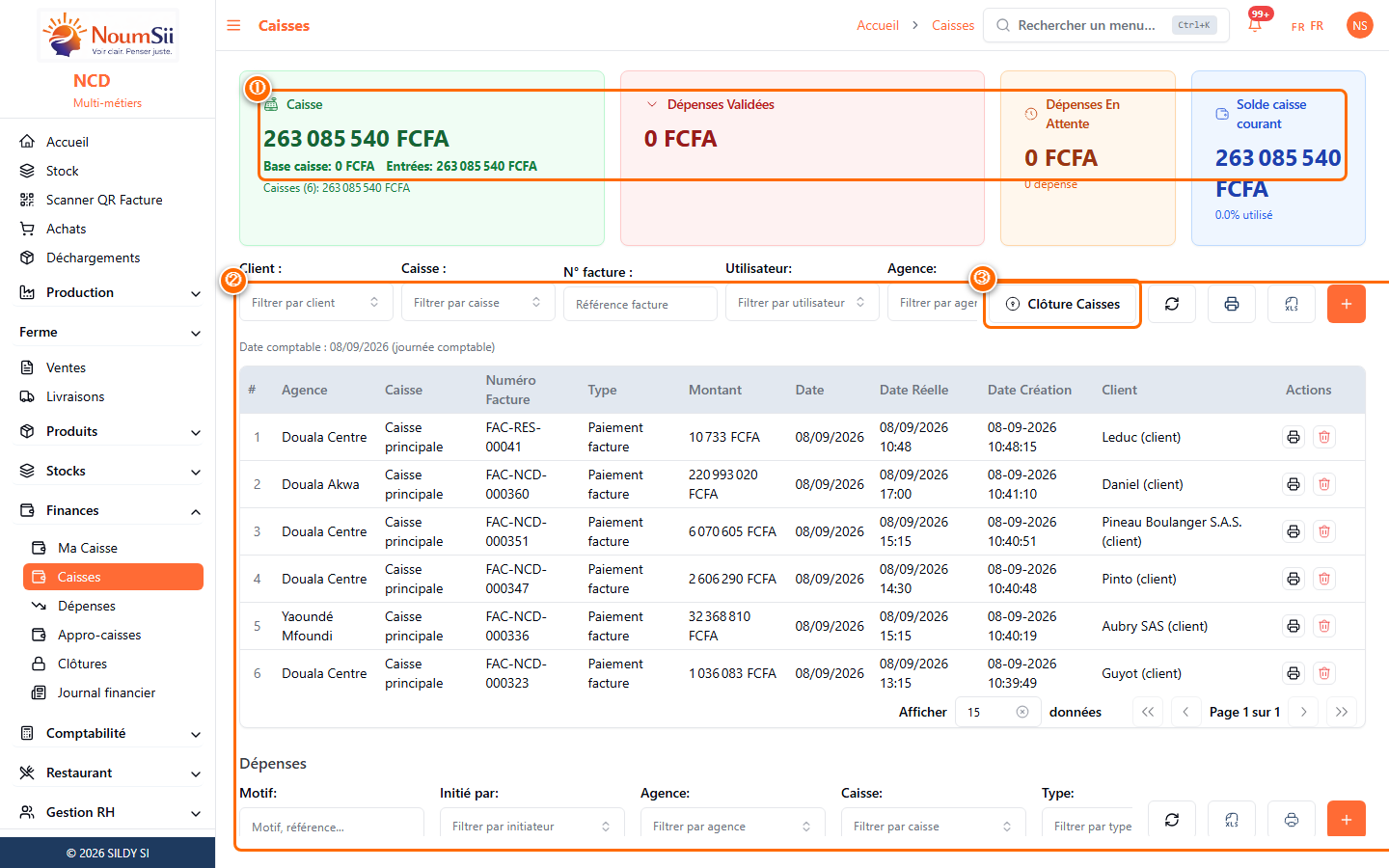
Superviser les caisses
- Ouvrez Trésorerie → Caisses dans le menu.
- Filtrez par agence ou par poste.
- Enregistrez les encaissements hors facture (recettes diverses).
Liste des encaissements : la journée comptable par défaut
Sans date saisie, la liste n’affiche que la journée comptable (selon le paramètre de l’entreprise). Avec l’autorisation Filtrer sans contrainte de date par défaut (Caisses), dès qu’un autre critère est choisi — client, caisse, n° de facture, utilisateur, agence, type, moyen de paiement — la liste porte sur tout l’historique de votre périmètre. Une date saisie (début, fin ou date comptable) reste toujours appliquée ; sans critère ni date, la journée comptable par défaut reste affichée. Autorisation accordée par défaut à SUPER, PDG, ADMIN, DG et GESTIONNAIRE.
Ce module est réservé aux responsables : les rôles Vendeur, Caissier et Vendeur-caissier ne le reçoivent jamais (ils travaillent depuis Ma caisse).
Moyen de paiement : seules les espèces entrent en caisse
Chaque encaissement porte un moyen de paiement (colonne de la liste, filtre Moyen de paiement) : Espèce, MTN Mobile Money, Orange Money, Virement ou Chèque.
- Espèce — l’argent entre dans la caisse : il compte dans le solde de caisse, la clôture et l’état journalier de caisse.
- Tout autre moyen — l’argent est versé sur une banque que vous choisissez au moment de l’encaissement (ou sur la facture). Pour suivre un compte mobile, créez une banque portant son nom (par exemple « Orange Money »). Ces paiements n’entrent pas dans la caisse : ils augmentent le solde de la banque choisie.
Le solde de la caisse est donc le solde en espèces. Sous « Voir les statistiques », la carte Encaissé, tous moyens de paiement montre toutes les entrées de la période, ventilées par moyen (autorisation « Voir le détail par moyen de paiement »), tandis que la carte Caisse ne compte que les espèces. Pour repasser l’argent d’un compte à un autre (par exemple d’Orange Money vers la banque principale), utilisez le bouton Transfert de Banques.
Sur une facture, le moyen de paiement choisi (autre que l’espèce ou le crédit) fait apparaître le champ Banque ; les acomptes et soldes encaissés ensuite suivent ce moyen. En comptabilité, un encaissement en espèces est enregistré au compte de caisse (journal de caisse), un autre moyen au compte de banque (journal de banque). Les encaissements d’avant cette évolution gardent leur destination : en caisse = espèce, en banque = virement.
Ce que contient le solde de caisse
Le solde, la base de caisse (solde de la dernière clôture, déclaré sinon calculé), la clôture, l’état journalier imprimé et le graphique de trésorerie du tableau de bord ne comptent que l’argent qui passe réellement par la caisse :
- Entrées — les encaissements perçus en espèces par la caisse (règlements de factures, restes de facture, approvisionnements) et les dépôts clients perçus en espèces.
- Sorties — les dépenses payées par la caisse (dépenses courantes, remboursements de dépôts clients, commissions versées) et les collectes.
- Jamais — une dépense payée depuis une banque ou un compte Mobile Money (Orange Money, MTN…), ni un encaissement reçu par banque, Mobile Money, virement ou chèque : ils débitent ou créditent la banque choisie et se lisent dans Banques.
L’état journalier de caisse imprimé reprend la même règle : sa liste de dépenses ne contient que les sorties de la caisse et son total ne compte que celles qui sont validées (une dépense en attente reste visible mais n’est pas additionnée).
Gérer un dépôt client (annuler, consommer, rétablir)
Sur l’application mobile, ces actions (annuler et rembourser, marquer comme consommé, rétablir) ainsi que la suppression d’une ligne sont dans la liste des actions qui s’ouvre en touchant une ligne de Caisses ou de Ma caisse. Elles demandent les mêmes autorisations et la même portée que sur le web (supprimer, annuler un dépôt, consommer un dépôt) ; le remboursement sort de la caisse du dépôt.
Un dépôt client est de l’argent versé d’avance par un client : il entre en caisse et reste disponible pour payer ses prochaines factures (plus ancien dépôt d’abord). La colonne Solde du dépôt indique ce qu’il en reste ; un badge Annulé (remboursé) ou Consommé signale un dépôt clos (survolez-le pour voir qui, quand et pourquoi).
Le client reprend son argent : annuler et rembourser
- Sur la ligne du dépôt, cliquez sur Annuler le dépôt et rembourser le client.
- Vérifiez le montant à rembourser (le solde restant : la part déjà utilisée sur des factures n’est pas remboursée) et la caisse du remboursement (par défaut celle du dépôt).
- Ajoutez un motif (facultatif) puis confirmez.
Le remboursement est enregistré comme une dépense système « Remboursement de dépôt client » dans la caisse : il diminue le solde de la caisse, apparaît dans Dépenses et dans la carte statistiques (ligne Remb. dépôts), mais ne compte pas dans les dépenses d’exploitation ni dans le bénéfice net. La caisse doit pouvoir couvrir le montant (même contrôle que pour une dépense). En comptabilité, l’écriture du dépôt est extournée : débit du compte client / crédit de la caisse.
Pour repérer les dépôts à traiter, le filtre Type propose Dépôt non consommé (solde restant à utiliser) et Dépôt consommé (marqué consommé, ou entièrement utilisé par des factures). Un dépôt annulé n’apparaît dans aucun des deux.
L’argent a servi sans facture : marquer comme consommé
- Cliquez sur Marquer le dépôt comme consommé.
- Saisissez le motif (obligatoire) : à quoi le dépôt a-t-il servi ?
- Confirmez.
Le solde restant n’est plus compté dans le solde du client ni proposé à la facturation. Aucun mouvement de caisse n’est enregistré : l’argent reste en caisse. Aucune écriture comptable n’est générée automatiquement — régularisez-la si nécessaire (par exemple en écriture manuelle).
Se tromper : rétablir un dépôt
Sur un dépôt clos, Rétablir le dépôt le rend de nouveau utilisable. Pour un dépôt annulé, le remboursement est retiré de la caisse (et son écriture comptable supprimée) ; cela n’est plus possible si cette écriture est verrouillée. Un dépôt clos ne peut être ni modifié ni supprimé tant qu’il n’est pas rétabli, et la dépense de remboursement ne se modifie ni ne se supprime depuis la liste des dépenses : tout passe par le dépôt.
Droits : deux autorisations dédiées du module Caisses — Annuler un dépôt client (remboursement) et Marquer un dépôt client comme consommé — l’annulation avec remboursement est réservée par défaut à SUPER et PDG ; marquer un dépôt comme consommé est aussi accordé par défaut aux rôles ADMIN et GESTIONNAIRE. Elles s’exercent dans la portée « Modifier » de votre rôle (vos opérations, celles de votre agence ou toute l’entreprise). Rétablir demande l’autorisation qui avait permis la clôture. Seul un dépôt client (pas un reste de facture ni un règlement de facture) peut être annulé ou consommé.
La carte stats affiche les totaux avec « Voir les statistiques ». Sur la carte Caisse, Base de caisse et Entrées sont sur une même ligne ; les natures autorisées (Ventes, Dépôts clients, Appro., Exploitation, Achats, Sur ventes, Collectes, Remb. dépôts, Commissions versées) apparaissent en sous-lignes horizontales. Chaque nature a sa propre autorisation de détail ; la ligne Remb. dépôts suit celle des Dépôts clients et la ligne Commissions versées celle de l’Exploitation.
Quand vous filtrez par date, la carte montre l’état réel de caisse de cette période (entrées et sorties filtrées). La base de caisse est celle de la date comptable si elle est saisie, sinon de la date de début, sinon de la date de fin si elle est seule.
Les filtres Date début / Date fin portent sur la date réelle ; le filtre Date comptable cible une journée comptable précise (permission dédiée).
Sous les filtres, un bandeau rappelle les critères réellement appliqués, y compris la date par défaut. Les profils SUPER, PDG, ADMIN, DG et GESTIONNAIRE peuvent choisir plusieurs valeurs (client, caisse, agence, type…) s’ils ont l’autorisation Filtre multi correspondante.
La liste des caisses visibles dépend de la portée de lecture (own / agence / all) accordée sur la feature Caisses — pas du seul libellé du rôle. Un gestionnaire avec portée all voit toutes les caisses de l’entreprise ; avec agence uniquement celles de son agence.
Règles
- Vue supervision : toutes les caisses accessibles à votre profil.
- Les encaissements hors facture alimentent le solde comme les ventes encaissées.
- Le détail par nature (Ventes, Appro., Collectes…) exige une autorisation dédiée ; les totaux restent visibles avec « Voir les statistiques ».
- Avec un filtre de dates, les statistiques montrent l’état réel de la période : la base de caisse est celle de la date comptable, sinon de la date de début, sinon de la date de fin si elle est seule.
Selon la situation
- Caisse absente — vérifiez le rattachement agence et vos filtres.
Autorisations (profils et rôles)
L’accès à Caisses dépend des autorisations accordées à votre compte. Elles se configurent dans Sécurité → Rôles ou directement sur un utilisateur ( Sécurité → Utilisateurs ). Sans la permission adéquate, le menu ou le bouton reste invisible ou une erreur « accès refusé » s’affiche.
Autorisations possibles pour ce module :
- Consulter la liste et ouvrir les fiches
- Créer un enregistrement
- Modifier un enregistrement
- Supprimer
- Voir les dépenses de la caisse
- Annuler un dépôt client (remboursement depuis la caisse)
- Marquer un dépôt client comme consommé (hors facture)
- Voir les totaux (entrées, sorties, solde)
- viewBase.own
- viewBase.agence
- viewBase.all
- Voir le détail Ventes
- Voir le détail Dépôts clients
- Voir le détail Appro.
- Voir le détail Exploitation
- Voir le détail Achats
- Voir le détail Sur ventes
- Voir le détail Collectes
- Voir le détail par moyen de paiement
- Filtrer sans contrainte de date par défaut
- Filtre : moyen de paiement
- Portée lecture : ses documents seulement
- Portée lecture : documents de son agence
- Portée lecture : toute l’entreprise
- Portée création : en son nom seulement
- Portée création : acteurs de son agence
- Portée création : tout acteur / toutes les agences
- Portée modification : ses documents seulement
- Portée modification : documents de son agence
- Portée modification : tous les documents
- Portée suppression : ses documents seulement
- Portée suppression : documents de son agence
- Portée suppression : tous les documents
L’autorisation Toutes les actions (astérisque) inclut l’ensemble des droits du module. Privilégiez le moindre privilège : accordez uniquement ce dont chaque poste a besoin.