Les règles de gestion de l’entreprise : états initiaux et événements des documents, prix de vente, valorisation du stock, arrondi des quantités, durée de vie des brouillons.
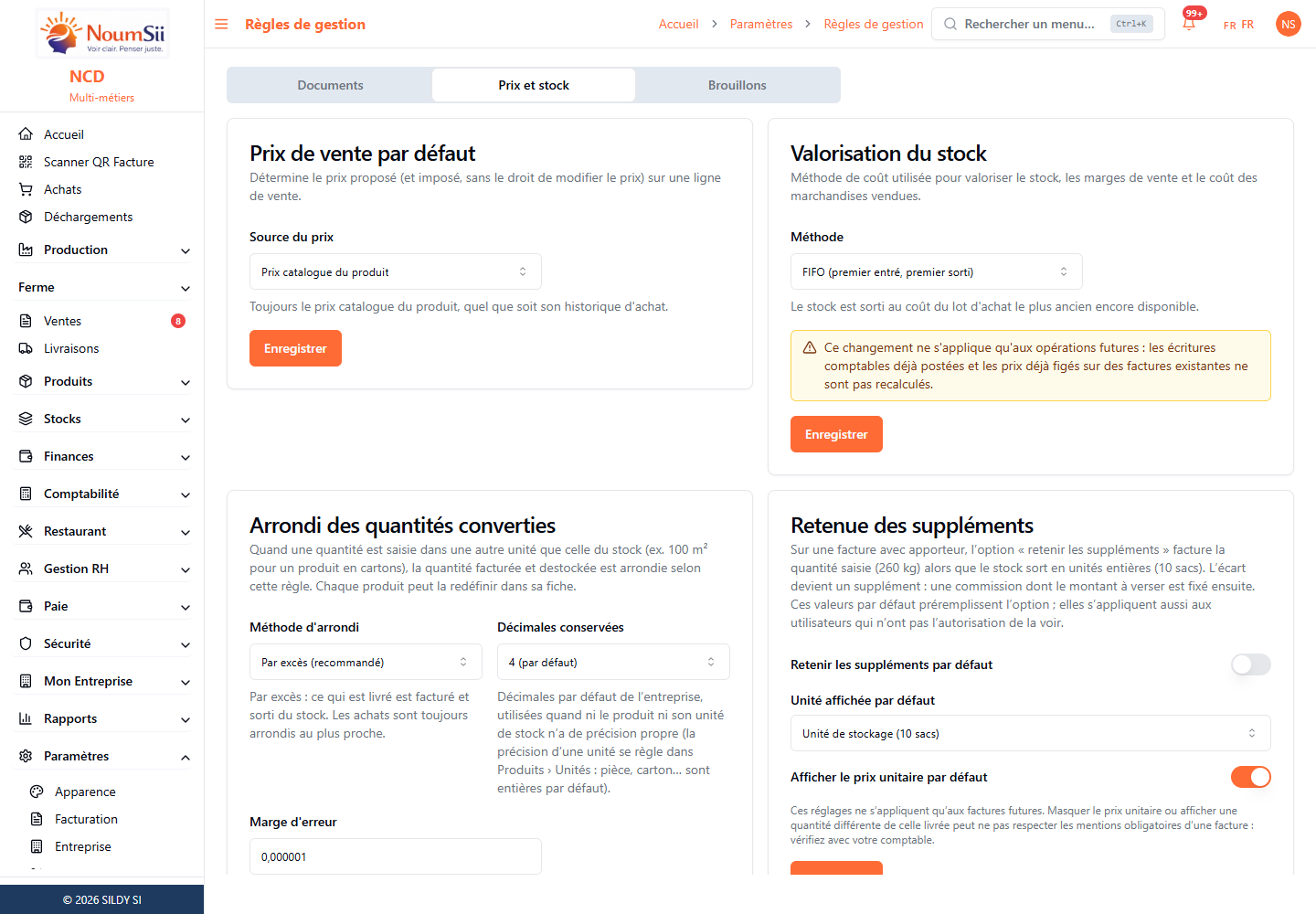
La page (anciennement « Déclencheurs ») est répartie en trois onglets : Documents (états initiaux et événements des ventes, achats, dépenses et transferts), Prix et stock (cartes Prix de vente par défaut, Valorisation du stock et Arrondi des quantités converties, affichées côte à côte) et Brouillons (sauvegarde automatique des saisies, par module).
Brouillons (sauvegarde automatique)
L’onglet Brouillons affiche une carte par module qui sauvegarde les saisies en cours (aujourd’hui : Ventes — factures, bons, proformas). Pour chaque module :
Activer les brouillons — désactivé, rien n’est sauvegardé pendant la saisie et le bouton « Enregistrer en brouillon » disparaît.
Où sauvegarder — Navigateur et base de données (par défaut), Base de données uniquement (le brouillon apparaît dans la liste, sur tous les postes) ou Navigateur uniquement (rien n’est envoyé au serveur ; la reprise est proposée à la réouverture du formulaire, sur ce navigateur seulement).
Sauvegarde après (secondes) — temps d’inactivité de saisie avant l’enregistrement (3 s par défaut, de 1 à 120).
Durée de vie et Alerte avant suppression — un brouillon enregistré en base est supprimé automatiquement après cette durée ; son créateur est prévenu avant.
La sauvegarde ne part que si le formulaire a réellement changé et qu’au moins une ligne (produit, service ou ligne libre) est saisie ; un formulaire laissé ouvert sans saisie n’envoie rien. La modification d’un document existant n’est jamais sauvegardée en brouillon : les changements ne sont appliqués qu’au clic sur « Mettre à jour ».
Un paramètre accompagné du badge Verrouillé par l’administrateur a été fixé par l’administrateur NoumSii pour votre entreprise : il reste grisé tant que l’administrateur ne vous rend pas la main. Autorisations : Configurer les brouillons (activation, mode, délai) et Configurer la durée de vie des brouillons (SUPER et PDG par défaut).
Prix de vente par défaut
Une carte dédiée, au-dessus des onglets, détermine le prix proposé (et imposé, pour un profil sans le droit de modifier le prix) sur une ligne de vente :
Prix du lot d’achat (FIFO) — comportement par défaut : le prix du lot d’achat le plus ancien encore disponible dans le magasin sélectionné ; à défaut d’historique d’achat pour ce produit dans ce magasin, le prix catalogue est utilisé.
Prix catalogue du produit — toujours le prix catalogue, quel que soit l’historique d’achat.
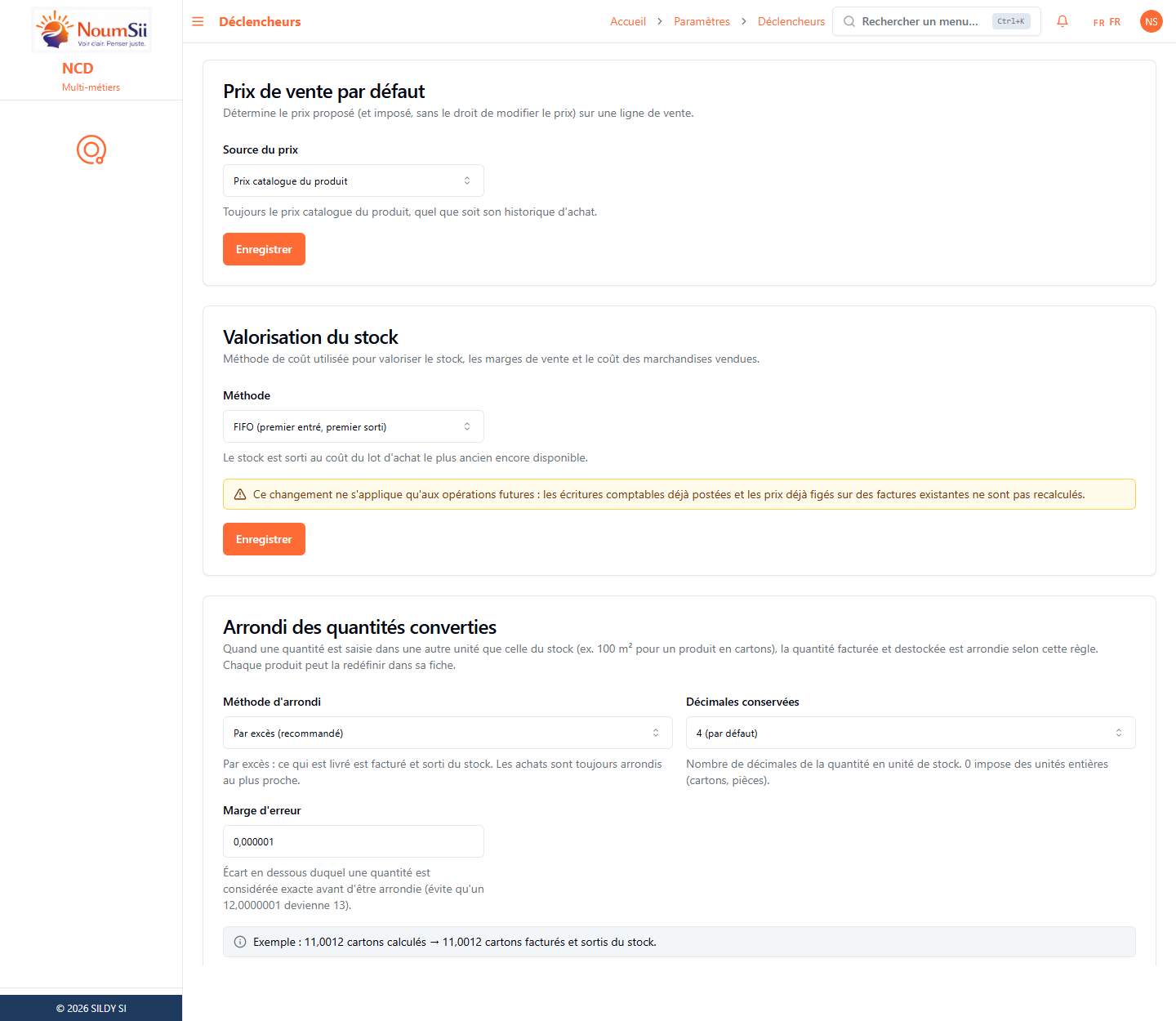
Arrondi des quantités converties
Une carte dédiée règle l’arrondi appliqué quand une quantité est saisie dans une autre unité que celle du stock (facturation et sorties) :
Méthode d’arrondi — par excès (recommandé : ce qui est livré est facturé et sorti du stock), au plus proche, ou par défaut. Les achats sont toujours arrondis au plus proche.
Décimales conservées — de 0 (quantités entières) à 8 ; 4 par défaut.
Marge d’erreur — écart en dessous duquel une quantité est jugée exacte avant arrondi.
① Méthode d’arrondi — ② Décimales conservées — ③ Marge d’erreur — ④ Exemple recalculé en direct
Le réglage ne s’applique qu’aux opérations futures. Il demande l’autorisation Configurer l’arrondi des quantités converties (SUPER et PDG par défaut). Chaque produit peut redéfinir la méthode et les décimales sur sa fiche.
Retenue des suppléments
Dans l’onglet Prix et stock, la carte Retenue des suppléments règle les valeurs par défaut de l’option « retenir les suppléments » des factures avec apporteur : retenir par défaut, unité affichée par défaut (stockage, facturation, les deux) et affichage du prix unitaire. Ces valeurs préremplissent l’option ; elles s’appliquent aussi aux utilisateurs qui n’ont pas l’autorisation de la voir. Elles ne concernent que les factures futures.
① Retenir par défaut — ② Unité affichée par défaut — ③ Prix unitaire affiché par défaut
Autorisations : Configurer la retenue des suppléments (valeurs par défaut) pour la carte, Retenir les suppléments d’une facture avec apporteur pour voir et utiliser l’option sur la facture (SUPER et PDG par défaut).
Dettes du client sur le ticket mobile
La carte Ticket de facture (mobile) active ou non l’affichage des lignes Dette avant cette facture et Total à payer sur le ticket imprimé depuis l’application mobile. Désactivé par défaut ; même activé, rien n’est ajouté quand le client ne doit rien.
Autorisation : Configurer l’affichage des dettes du client sur le ticket (SUPER et PDG par défaut).
Paiement à la facturation
Dans l’onglet Documents → Ventes, la carte Paiement à la facturation fixe si une vente peut être enregistrée à crédit ou si un versement est exigé dès la facturation :
Libre — la facture peut être à crédit (comportement par défaut).
Avance minimale obligatoire — un pourcentage du total et/ou un montant minimal est exigé ; si les deux sont renseignés, le plus exigeant s’applique, sans jamais dépasser le total de la facture.
Paiement intégral obligatoire — la facture doit être soldée à l’enregistrement.
Avance préremplie à la facturation — montant proposé d’office dans le champ Avance : le montant de la facture (payée d’office) ou zéro (à crédit). En avance minimale, jamais sous le minimum exigé ; en paiement intégral, toujours le montant. Ce réglage se trouvait auparavant dans Paramètres → Facturation → Mise en page.
Un versement obligatoire exige que Déclencher sur montant versé soit activé (carte Encaissement) : sans lui l’enregistrement est refusé, car le versement ne serait jamais encaissé. Le contrôle s’applique à la création, à la finalisation d’un brouillon et à la transformation d’un bon ou d’une proforma en facture (le dépôt client consommé compte comme versé) ; il ne concerne ni les bons, ni les proformas, ni les commandes du restaurant. Les profils ayant l’autorisation Vendre à crédit ne sont pas soumis à l’exigence ; saisir une avance en facturant demande Encaisser à la facturation (SUPER et PDG par défaut ; les rôles qui pouvaient créer des factures la conservent à la mise à jour).
Configurer les déclencheurs
Ouvrez Paramètres → Règles de gestion dans le menu.
Ventes — choisissez l’état initial, le déstockage, les encaissements et leur mode d’exécution (immédiat ou file d’attente), puis la règle de paiement à la facturation et, sous l’onglet, la carte Retours clients (délai maximum de retour, en jours).
Achats — choisissez l’état initial et le moment où les produits entrent en stock. La carte Approbation des achats (désactivée par défaut) exige qu’un achat soit approuvé (autorisation « Approuver ») avant tout paiement ou réception.
Dépenses — choisissez l’état initial, l’état à partir duquel une dépense est comptée (En attente, Validée par défaut, ou Effectuée) et l’impact normal sur la caisse et la comptabilité. Une dépense n’est déduite du solde de caisse, des clôtures, de la banque, de la comptabilité et des statistiques qu’à partir de cet état : avec « Effectuée », une dépense simplement validée n’est pas encore comptée. La dépense est comptabilisée le jour où elle atteint cet état : saisie « En attente » puis validée dix jours plus tard, elle sort de la caisse (et passe en banque, en comptabilité et dans les statistiques) à la date de la validation, pas à celle de la saisie ; sa date comptable est mise à jour et l’historique de la dépense le mentionne. Une date modifiée à la main dans la même opération est respectée. Les dépenses refusées ou annulées ne sont jamais comptées. Les écritures déjà passées ne sont pas modifiées si vous changez ce réglage : choisissez-le de préférence au démarrage.
Transferts — choisissez l’état par défaut des bordereaux (ex. brouillon) et les états qui déclenchent les mouvements de stock (ex. validé).
Chaque onglet possède son propre bouton « Sauvegarder cet onglet ».
Les icônes d’information à côté des libellés affichent une explication au survol.