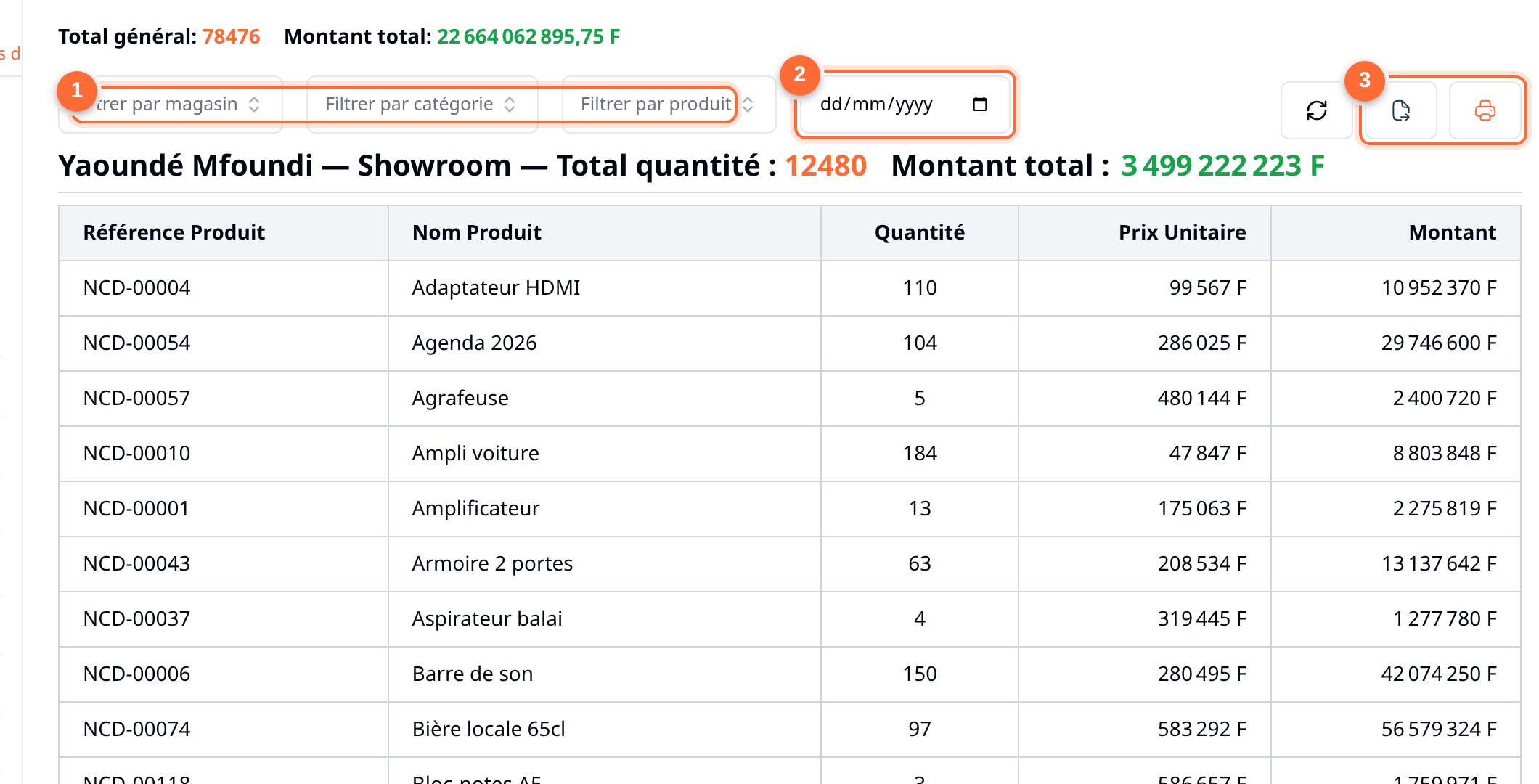
Consulter l’état des quantités en stock par produit et par magasin.
① Filtres (magasin, catégorie, produit) — ② Stock à la date — ③ Export (Excel / PDF)
Consulter le stock
Ouvrez Stock dans le menu.
Utilisez la recherche et les filtres (magasin, catégorie, produit) pour cibler un article ou un dépôt.
Lisez la quantité disponible de chaque produit ; les articles sous le seuil sont mis en évidence.
Si vous avez le droit de voir les prix, le prix unitaire et le montant du stock sont valorisés au coût d’achat des quantités encore en stock (FIFO sur les commandes livrées), et non au simple prix d’achat catalogue de la fiche produit.
Stock à une date
Choisissez une date dans le filtre Stock à la date.
Le tableau affiche alors le stock théorique de chaque produit à la fin de cette journée (tous les mouvements jusqu’à cette date incluse).
Sans date, le tableau affiche le stock actuel.
Le filtre « Stock à la date » calcule un solde cumulé (entrées − sorties jusqu’à la fin du jour), et non le seul mouvement net de la journée. Pour comparer deux dates, utilisez Stocks → Écarts de stock.
Valorisation (prix d’achat / montant)
Le coût unitaire affiché est le coût moyen des lots d’achat encore présents (premier entré, premier sorti), magasin par magasin.
Exemple : produit catalogue à 1 650 F, dernier achat livré à 1 950 F encore en stock → le montant utilise 1 950 F (ou le mélange des lots restants).
S’il n’existe aucun lot d’achat livré pour ce produit dans le magasin (ex. stock uniquement initialisé), le prix d’achat de la fiche produit sert de secours.
Cette valorisation FIFO est la même logique que le coût d’achat du stock dans les rapports d’inventaire.
Exporter pour inventaire
Filtrez sur le magasin concerné pour n’exporter que ses articles.
Cliquez sur Exporter puis Exporter pour Inventaire (Excel) (ou la version PDF pour compter sur papier).
Le fichier reprend les colonnes Nom, Référence, Stock théorique, Stock réel et Magasin.
Saisissez les quantités comptées dans la colonne Stock réel, puis enregistrez le fichier.
Importez ce même fichier depuis Stocks → Régularisation pour corriger automatiquement les écarts.
Le fichier d’inventaire Excel est directement réimportable pour la régularisation : pas besoin de le remettre en forme. Pour modifier des quantités, passez par le module Stocks (transfert, régularisation, initialisation).
Règles
Les quantités affichées sont par produit et par magasin.
Les articles sous le seuil d’alerte sont mis en évidence.
Prix unitaire / montant (si autorisés) = coût moyen FIFO des lots d’achat encore en stock dans le magasin.
La modification des stocks passe par les modules Stocks (transfert, régularisation), pas depuis cet écran.
Selon la situation
Stock négatif — vérifiez les régularisations et le paramétrage de déstockage.
Prix non visibles — autorisation « Voir les prix d’achat » requise.
Montant différent du prix catalogue — normal si les achats livrés ont un prix unitaire différent de la fiche produit.
Anomalies / limites (version courante)
Les tableaux de santé / cartographie du tableau de bord peuvent encore valoriser certaines catégories au prix d’achat catalogue ; ces anomalies seront corrigées dans la prochaine version.
Ces anomalies seront corrigées dans la prochaine version.
Exemples (scénarios)
Chaque exemple décrit une situation type, l’action utilisateur et le résultat attendu dans l’application (comme un cas de test métier).
Inventaire physique puis régularisation
Contexte
Magasin « Dépôt central », produit « Riz 25 kg » : stock théorique 120, compté 115.
Action
Export inventaire Excel depuis Stock → filtre magasin → saisie stock réel 115 → import dans Stocks → Régularisation.
Résultat attendu
Écart −5 enregistré avec motif ; journal de stock mis à jour ; stock affiché = 115.
Article sous seuil d’alerte
Contexte
Produit avec seuil 50, stock actuel 42.
Action
Consultation de la liste Stock sans filtre.
Résultat attendu
Ligne mise en évidence (alerte) ; quantité 42 visible ; pas de mouvement automatique.
Autorisations (profils et rôles)
L’accès à Stock dépend des autorisations accordées à votre compte. Elles se configurent dans Sécurité → Rôles ou directement sur un utilisateur ( Sécurité → Utilisateurs ). Sans la permission adéquate, le menu ou le bouton reste invisible ou une erreur « accès refusé » s’affiche.
Autorisations possibles pour ce module :
Consulter la liste et ouvrir les fiches
Voir les prix d’achat
Créer un enregistrement
Modifier un enregistrement
Supprimer
Exporter en Excel
Exporter en PDF
Exporter pour inventaire
Voir les statistiques
Filtre : magasin
Filtre : catégorie
Filtre : produit
Filtre : date
Filtre multi : magasin
Filtre multi : catégorie
Filtre multi : produit
L’autorisation Toutes les actions (astérisque) inclut l’ensemble des droits du module. Privilégiez le moindre privilège : accordez uniquement ce dont chaque poste a besoin.