Inventaire
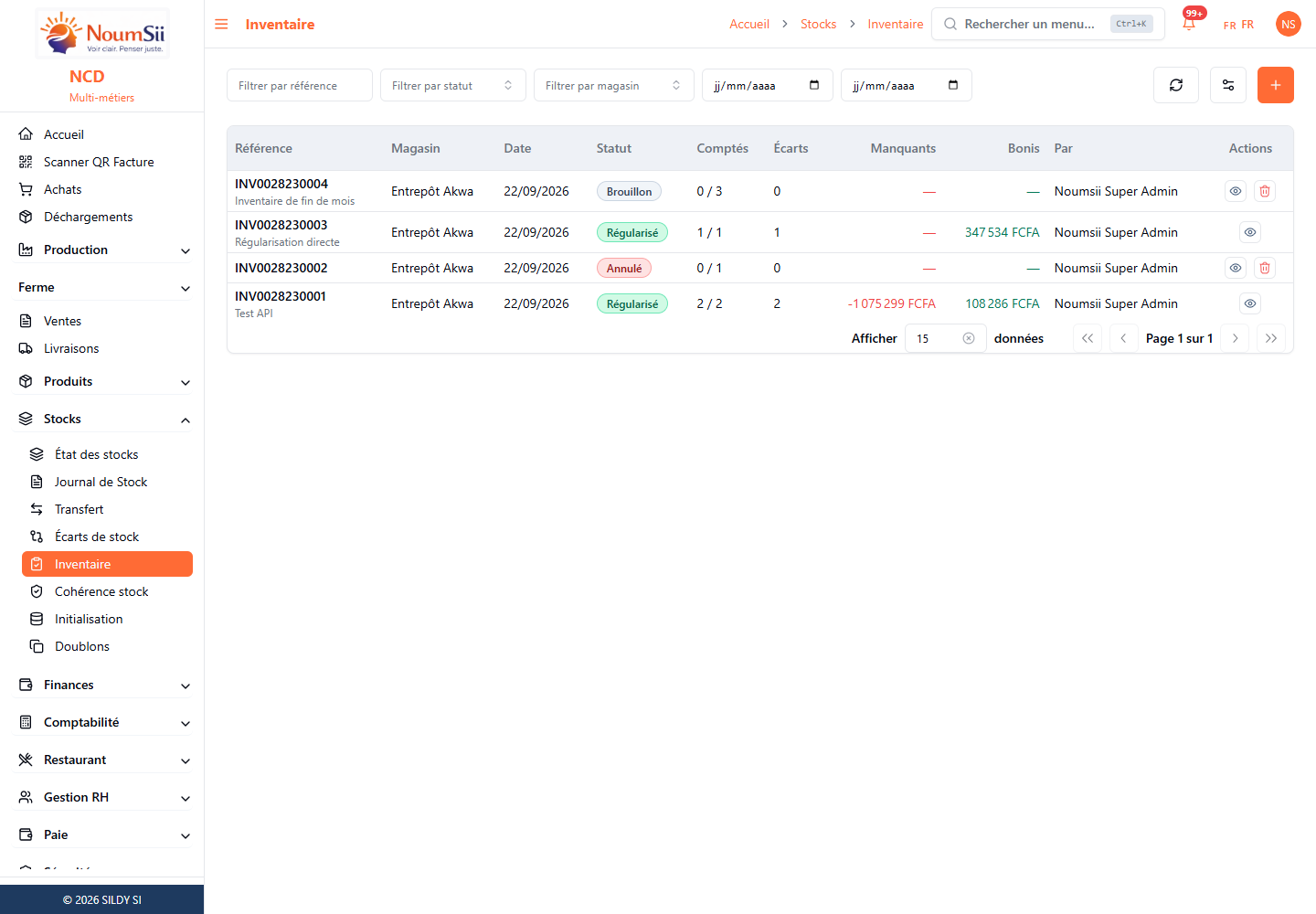
Compter physiquement le stock d’un magasin, contrôler les écarts puis régulariser : chaque inventaire est une session historisée (qui a compté quoi, quand, avec quel résultat).
Le cycle d’un inventaire
- Brouillon — vous choisissez le magasin et le périmètre ; aucun effet sur le stock.
- En comptage — la quantité théorique de chaque produit est figée (photo du stock) et vous saisissez les quantités comptées.
- À valider — le comptage est clos : les écarts (compté − théorique) et leur valeur sont calculés.
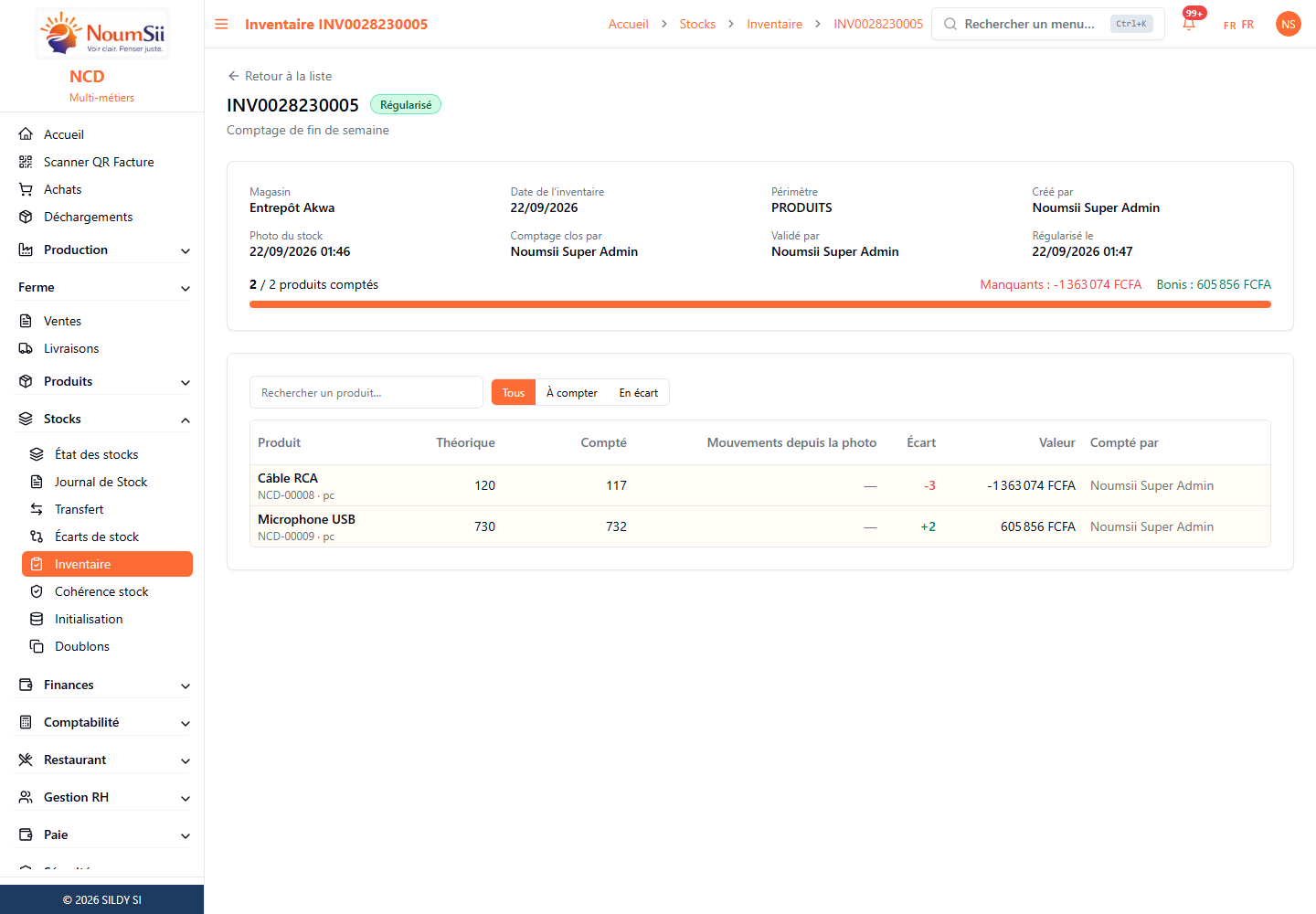
- Régularisé — la validation crée les mouvements de stock d’ajustement : une entrée pour un boni, une sortie pour un manquant.
- Annulé — possible avant la régularisation, avec un motif obligatoire ; aucun mouvement n’est créé.
Créer et compter un inventaire
- Ouvrez Stocks → Inventaire dans le menu. et cliquez sur +.
- Choisissez le magasin, la date et le périmètre : tout le magasin, des catégories ou des produits précis.
- Cochez Mettre ce magasin en inventaire pour geler les mouvements de stock de tout le magasin le temps du comptage — décochée par défaut sauf si l’option d’entreprise l’active.
- Tant que l’inventaire est en brouillon, le bouton Modifier permet de changer le magasin, le libellé, la date ou le commentaire (en cas de changement de magasin, les produits à compter sont recalculés ; une sélection précise de produits est conservée).
- Sur la fiche, ajoutez ou retirez des produits si besoin (chaque ligne est numérotée), puis cliquez sur Ouvrir le comptage : la quantité théorique est alors figée. Dans Ajouter des produits comme dans le périmètre « Produits choisis », Tout sélectionner reprend tous les produits trouvés et le bouton Créer un nouveau produit (autorisation « Créer un produit » de l’inventaire, ou création de produit dans Articles) permet de créer un produit inexistant, ajouté aussitôt à la sélection.
- Les fenêtres de l’inventaire ne se ferment plus par un clic à l’extérieur : utilisez Annuler, Fermer ou la touche Échap, pour ne pas perdre une saisie.
- Saisissez la quantité comptée de chaque produit : Entrée enregistre la ligne et passe au produit suivant, et 5 secondes sans saisie enregistrent toutes les lignes modifiées ; le bouton Enregistrer les comptages reste disponible. Une ligne laissée vide n’est pas régularisée.
- Quand un produit a plusieurs unités reliées par une conversion (ex. carton, paquet, bouteille), un sélecteur d’unité de comptage apparaît à côté de la quantité : comptez dans l’unité de votre choix, NoumSii convertit en unité de stockage (2 cartons de 288 bouteilles = 576 bouteilles) et conserve la quantité saisie avec son unité. Une unité sans conversion avec le produit est refusée.
- Sur le terrain, téléchargez la Feuille de comptage (Excel ou PDF) et faites-la remplir ; revenez ensuite sur Importer un comptage pour reprendre les quantités saisies (import Excel/CSV uniquement).
- Cliquez sur Clore le comptage : les écarts sont calculés.
- Pour chaque ligne en écart, choisissez un motif dans la liste (casse, vol présumé, erreur de comptage…) et, si besoin, joignez un justificatif avec le trombone.
- Pour chaque manquant, choisissez son imputation : perte de l’entreprise (par défaut), retenue sur le salaire d’un employé, ou à instruire.
- Une personne autorisée clique sur Valider et régulariser et choisit la date des mouvements.
Feuille de comptage et import
- Feuille de comptage — export Excel ou PDF des produits de l’inventaire (référence, produit, unité), avec colonnes Quantité comptée et Note à remplir. Une case à cocher Inclure le stock théorique choisit d’ajouter cette colonne ou non : grisée tant que le comptage n’est pas ouvert (le stock théorique n’est figé qu’à l’ouverture), puis décochée par défaut (comptage à l’aveugle, le compteur ne connaît pas le stock attendu), à cocher pour un contrôle plus rapide où l’écart est visible directement sur le terrain.
- Importer un comptage — reprend ce fichier (ou tout classeur Excel/CSV avec une colonne Référence ou Produit, et une colonne Quantité comptée/Stock réel) : chaque ligne est rapprochée par référence puis par nom, un aperçu liste les produits reconnus, les quantités invalides et les lignes sans produit correspondant avant d’appliquer. La feuille de comptage PDF est un document à remplir à la main : pour repasser au numérique, ressaisissez-la sur un classeur Excel/CSV avant l’import.
Geler les mouvements de stock du magasin
Quand la case Mettre ce magasin en inventaire est cochée (à la création, ou par défaut selon l’option d’entreprise), un bandeau bleu apparaît dès l’ouverture du comptage : tout mouvement de stock du magasin est suspendu — pas seulement les produits comptés — ventes, achats, transferts entrants ou sortants. Le gel reste actif jusqu’à la régularisation, y compris pendant l’attente de validation (« À valider »). Le bouton Lever le gel, disponible à tout moment tant que le gel est actif, permet de rendre la main à l’activité avant la régularisation si le besoin est urgent ; les mouvements survenus après la levée sont alors déduits automatiquement de l’écart, comme les autres. Qui a levé le gel et quand reste affiché sur la fiche.
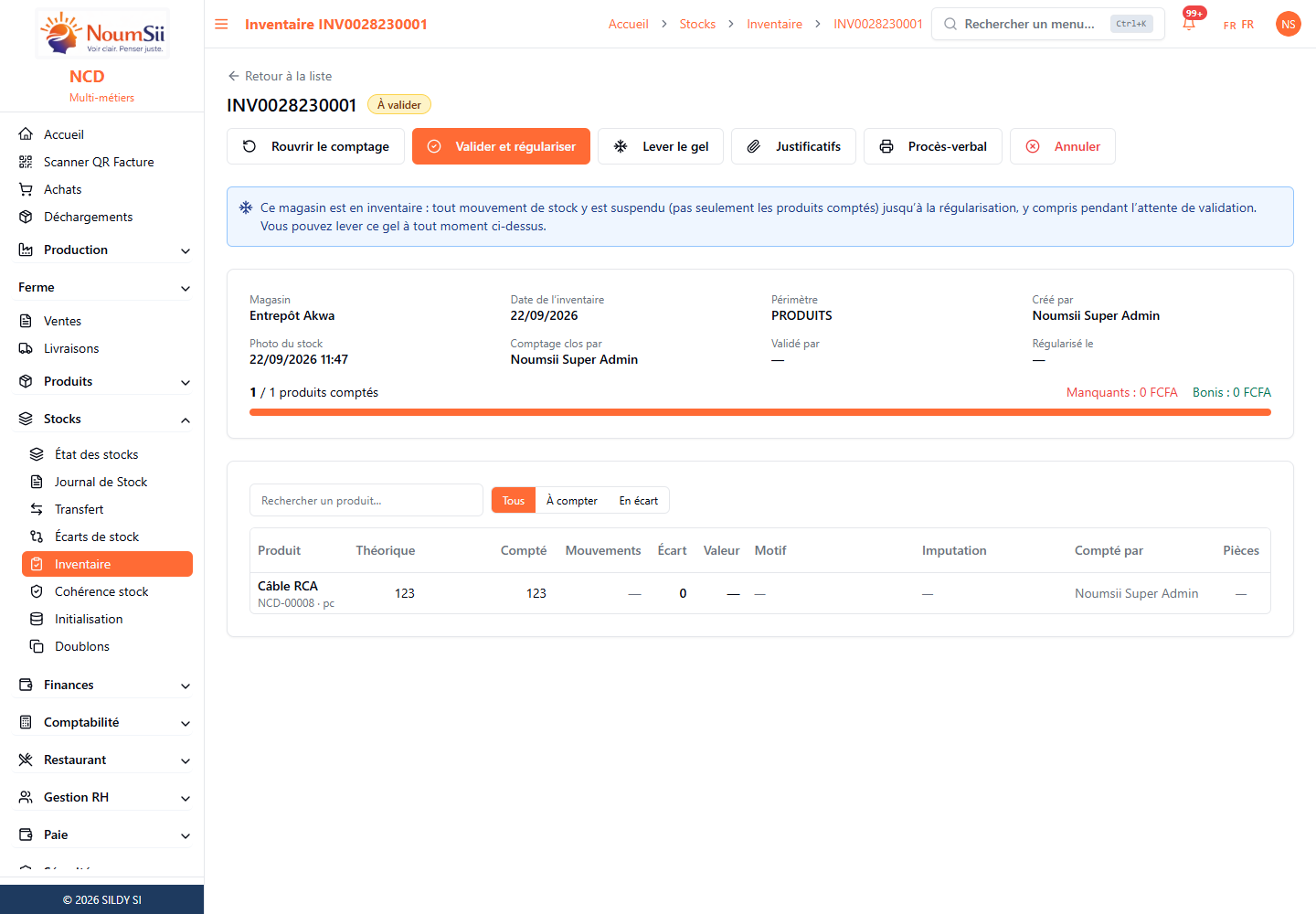
Le gel ne concerne que le magasin de cet inventaire ; les autres magasins de l’entreprise continuent de fonctionner normalement.
Comment l’écart est calculé
Écart = quantité comptée − quantité théorique (photo à l’ouverture) − mouvements survenus entre la photo et le comptage du produit. Une vente ou un achat enregistré pendant le comptage ne crée donc pas de faux écart : la colonne Mouvements depuis la photo les détaille. La valeur de l’écart utilise le coût unitaire selon la méthode de valorisation de l’entreprise (FIFO ou CUMP), à défaut le prix d’achat du produit.
Achats touchés par les écarts
Sous les lignes de la fiche, le bloc Achats touchés par les écarts montre, pour chaque manquant, les achats dont viennent les unités perdues : la référence (cliquable), la date, le fournisseur, la quantité touchée, le coût unitaire et la valeur. Un manquant consomme les achats les plus anciens encore en stock (FIFO) ; un boni entre en stock sans achat, à son coût de régularisation.
- Aperçu avant validation — tant que l’inventaire est en comptage ou à valider, le bloc indique ce que les écarts toucheraient aujourd’hui (badge « Aperçu avant validation »).
- Après régularisation — il montre les achats réellement touchés, et la valeur de ces lots à côté de la valeur retenue par l’inventaire.
Le bloc apparaît dès qu’une ligne est en écart. Droit requis : Voir les achats touchés par les écarts d’un inventaire. Le détail d’un achat affiche en retour les pertes d’inventaire qui l’ont touché (bloc « Traçabilité du stock de cet achat »).
Ajouter, retirer, recompter tant que l’inventaire n’est pas régularisé
- Retirer une ligne (corbeille) et Ajouter des produits restent possibles jusqu’à la régularisation, y compris quand l’inventaire est À valider. Un produit ajouté voit son stock relu au moment de l’ajout ; si l’inventaire était à valider, le comptage est rouvert pour compter la nouvelle ligne.
- Recompter — le bouton Recompter tout efface toutes les quantités comptées, les écarts, les motifs et les imputations ; la flèche circulaire d’une ligne ne remet à compter que cette ligne. Un inventaire à valider repasse en comptage. Il faut l’autorisation de compter.
Motif par défaut des écarts
Dans Options d’inventaire, choisissez le motif par défaut d’un manquant et d’un boni (« Aucun » désactive la fonction). Il est posé d’office sur chaque ligne en écart dès que le comptage est calculé ; un motif choisi ligne par ligne n’est jamais écrasé, et le choix d’une ligne ne verrouille plus les autres. Les entreprises reçoivent « Erreur de comptage » par défaut.
Motifs d’écart et justificatifs
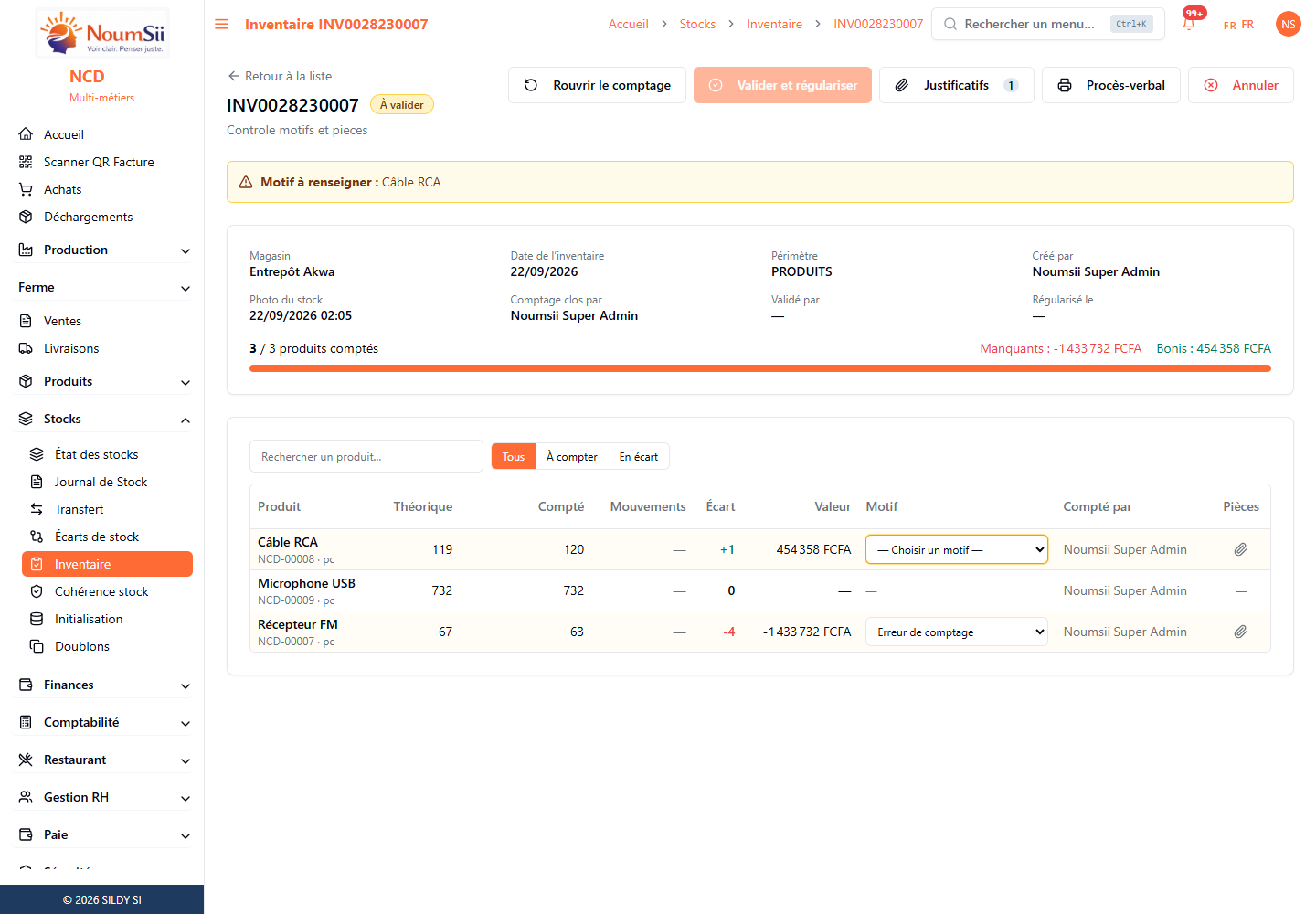
- Motif — chaque ligne en écart reçoit un motif. La liste dépend du sens de l’écart : « Casse » ou « Vol présumé » ne sont proposés que pour un manquant ; « Erreur de comptage » convient aux deux. Le champ passe en orange tant qu’il est vide.
- Justificatif — le trombone d’une ligne (ou le bouton Justificatifs de l’inventaire) permet de joindre une photo ou un PDF (JPEG, PNG, GIF, PDF, 5 Mo maximum). Un justificatif de l’inventaire entier, comme une feuille de comptage scannée, couvre toutes les lignes.
- Contrôle avant validation — un bandeau liste les lignes dont le motif ou le justificatif manque, et le bouton Valider et régulariser reste grisé jusqu’à ce que tout soit renseigné.
Imputer un manquant
- Perte de l’entreprise — imputation par défaut : le manquant reste à la charge de l’entreprise.
- Retenue sur salaire — choisissez l’employé : le montant du manquant devient une créance sur le personnel et une retenue est reprise par la paie dans Paie → Éléments variables (source « Manquant d’inventaire », non modifiable à la main). Si un plafond mensuel est réglé dans les options, la retenue est étalée sur plusieurs mois.
- À instruire — le manquant est comptabilisé en perte en attendant l’enquête ; un bandeau le rappelle sur la fiche. Vous pouvez l’imputer plus tard, une seule fois, depuis l’inventaire régularisé : la retenue est alors créée et une écriture de reclassement est passée.
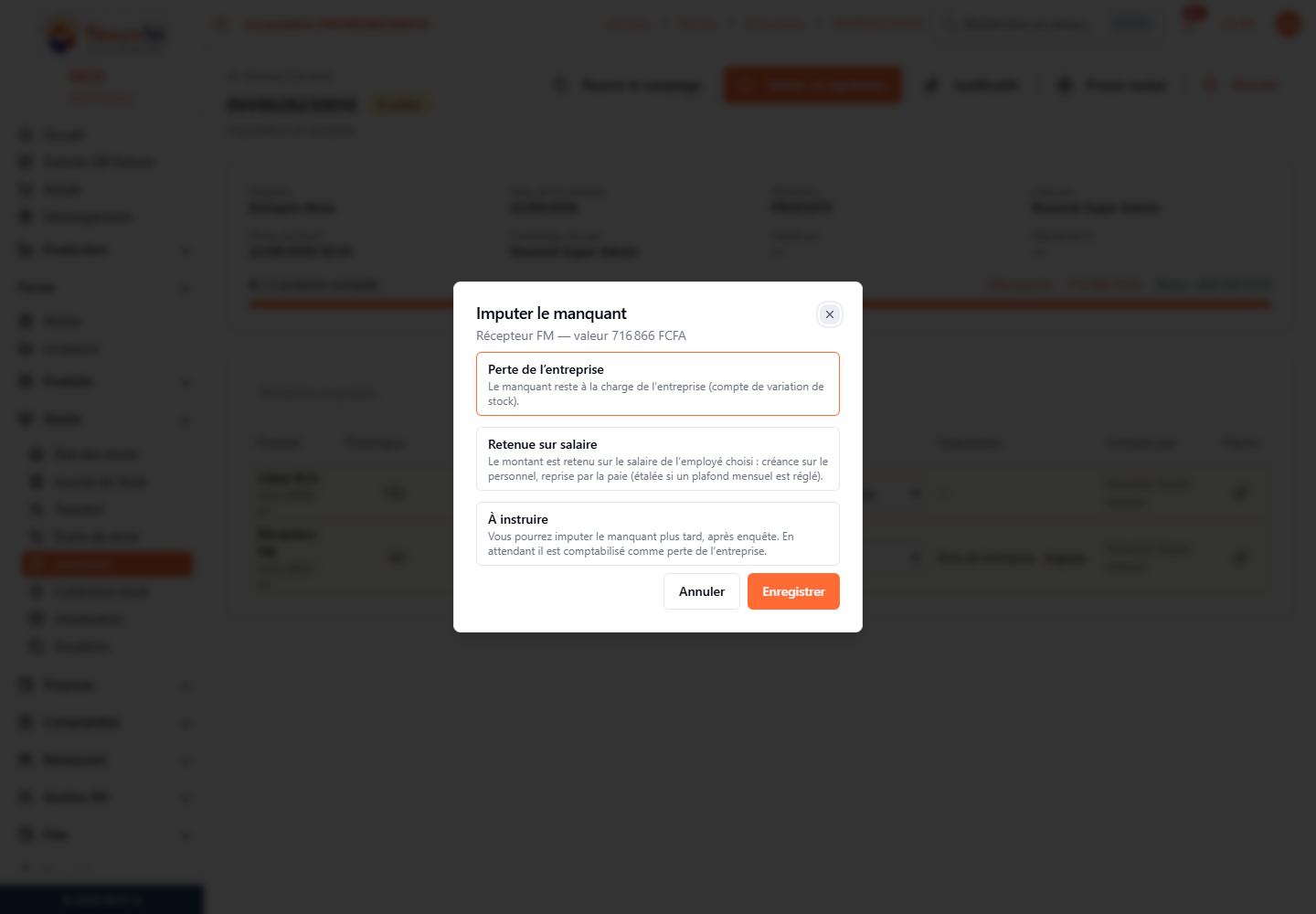
Seul un manquant peut être imputé à un employé : un boni ne l’est jamais. L’imputation demande l’autorisation « Imputer un écart ».
Écritures comptables
À la régularisation, une écriture d’opérations diverses est générée pour l’inventaire (si la génération automatique est active) : un manquant est débité sur le compte de variation de stock (démarque, 603 par défaut) et crédité sur le compte de stock (301 par défaut) ; un boni fait l’inverse ; un manquant imputé à un employé est débité sur le compte du personnel (421) plutôt que sur la charge. Dans Options → Comptes comptables des écarts, choisissez ces deux comptes par catégorie de produits (avec une ligne « Par défaut » pour le reste). Si le plan comptable est incomplet, le stock est tout de même régularisé et un message signale l’écriture non générée.
Procès-verbal
Le bouton Procès-verbal génère un PDF A4 (en-tête de l’entreprise) avec les intervenants, les lignes comptées, l’écart, la valeur et le motif de chacune, les totaux manquants / bonis et trois blocs de signature : compteur, validateur, responsable. Il est disponible dès l’ouverture du comptage.
Options d’inventaire
- Geler les sorties de stock pendant le comptage — réglage par défaut proposé à la création d’un inventaire (modifiable au cas par cas, voir ci-dessus) : gèle tout le magasin dès l’ouverture du comptage et jusqu’à la régularisation (ou la levée manuelle du gel) ; désactivé, l’activité continue et l’écart est corrigé automatiquement des mouvements survenus.
- Le validateur doit être différent du compteur — la personne qui a compté ou clos l’inventaire ne peut pas le valider elle-même. À désactiver pour une entreprise où une seule personne intervient.
- Exiger un motif pour chaque écart — activé par défaut ; la validation est bloquée tant qu’un écart n’a pas de motif.
- Justificatif obligatoire à partir de — valeur d’écart d’une ligne au-delà de laquelle un justificatif est exigé (vide : jamais).
- Retenue mensuelle maximale sur salaire — plafond, en pourcentage du salaire de base, au-delà duquel une retenue d’inventaire est étalée sur les mois suivants (vide : retenue en une fois). Valeur à valider avec votre conseil juridique selon la législation du travail applicable.
- Comptes comptables des écarts — compte de variation de stock et compte de stock, par catégorie de produits.
- Gérer les motifs d’écart — ajoute vos propres motifs, renomme, désactive ou supprime : les motifs par défaut se désactivent seulement. Les motifs proposés au départ viennent d’un catalogue géré par l’administrateur NoumSii, qui peut aussi ajouter un nouveau motif à toutes les entreprises ; vos modifications ne sont jamais écrasées.
- Autoriser la régularisation directe — conserve la correction rapide de l’application mobile ; elle est historisée dans un inventaire « Régularisation directe ».
Historique
Les anciennes régularisations sont regroupées par magasin et par jour dans des inventaires marqués Historique, pour rester consultables. Chaque mouvement d’ajustement du journal de stock garde le lien vers son inventaire.
Chaque étape a sa propre autorisation : créer, compter, clore, valider, annuler, imprimer le procès-verbal, gérer les motifs et les options. Le Gestionnaire, le Super Admin et le PDG disposent de toutes les étapes ; sur un profil qui ne peut que compter, les boutons Clore et Valider n’apparaissent pas.
Règles
- La quantité théorique est figée à l’ouverture du comptage ; les mouvements survenus ensuite sont déduits de l’écart.
- Une ligne non comptée n’est pas régularisée.
- Chaque écart crée un mouvement d’ajustement (entrée ou sortie) lié à l’inventaire dans le journal de stock.
- Un inventaire régularisé est définitif ; avant cela il peut être annulé avec un motif.
- Avec l’option « Exiger un motif », chaque ligne en écart doit avoir un motif compatible avec son sens (manquant ou boni).
- Au-delà du seuil de valeur réglé dans les options, un justificatif est obligatoire (par ligne, ou un justificatif d’ensemble).
- Seul un manquant peut être imputé à un employé ; une retenue sur salaire est reprise par la paie (étalée selon le plafond mensuel éventuel).
- Un manquant « à instruire » est comptabilisé en perte ; son imputation tardive crée la retenue et une écriture de reclassement.
Selon la situation
- « Le validateur doit être différent… » — une autre personne autorisée doit valider, ou désactivez la séparation dans les options d’inventaire.
- Sorties suspendues — un inventaire est en cours de comptage avec gel des ventes : clôturez-le ou annulez-le.
- Un autre inventaire est déjà en cours de comptage — un seul comptage à la fois par magasin.
- Bouton Valider grisé — le bandeau orange indique les motifs ou justificatifs manquants.
- Écriture comptable non générée — le stock est régularisé mais le plan comptable est incomplet (comptes 603 / 301 / 421) : initialisez le plan OHADA ou réglez les comptes d’inventaire, puis relancez la génération des écritures dans Comptabilité.
- Retenue absente de la paie — elle n’apparaît que dans les périodes ouvertes qui se terminent après la régularisation, pour un salarié sous contrat actif : importez les éléments de la période.
- Motif refusé — un motif « Manquants » ne convient pas à un boni : choisissez « Erreur de comptage » ou « Autre ».
Autorisations (profils et rôles)
L’accès à Inventaire dépend des autorisations accordées à votre compte. Elles se configurent dans Sécurité → Rôles ou directement sur un utilisateur ( Sécurité → Utilisateurs ). Sans la permission adéquate, le menu ou le bouton reste invisible ou une erreur « accès refusé » s’affiche.
Autorisations possibles pour ce module :
- Consulter la liste et ouvrir les fiches
- Créer un enregistrement
- Modifier un enregistrement
- Supprimer
- Ouvrir le comptage et saisir les quantités comptées
- Clore le comptage
- Valider
- Annuler
- Imputer un écart (perte, retenue sur salaire)
- Imprimer la facture
- Exporter en PDF
- Exporter en Excel
- Importer un fichier
- Régulariser directement, sans session de comptage
- Gérer les motifs d’écart
- Régler les options d’inventaire
- Valider un inventaire qu’on a compté ou clos
- Voir les achats touchés par les écarts d’un inventaire
- Choisir le magasin
- Choisir le produit
- Créer un produit depuis le formulaire (facture, transfert ou inventaire)
- Filtre : statut
- Filtre : magasin
- Filtre : date début
- Filtre : date fin
- Filtre : créateur
- Filtre : produit
- Filtre : catégorie
L’autorisation Toutes les actions (astérisque) inclut l’ensemble des droits du module. Privilégiez le moindre privilège : accordez uniquement ce dont chaque poste a besoin.