Commissions
Suivre ce que vous devez à vos apporteurs d’affaires et le leur régler.
Comment naît une commission
Une commission n’existe que si un apporteur est choisi sur la facture. Sans apporteur, rien n’est calculé et aucune colonne supplémentaire n’apparaît sur la facture.
- Différence de prix — vous facturez au prix apporteur (le prix affiché au client) et vous saisissez, ligne par ligne, le prix de vente normal de l’entreprise. La commission est la différence multipliée par la quantité.
- Règle propre à l’apporteur — pour les factures sans prix de référence : pourcentage du montant HT, montant fixe par facture ou montant fixe par unité vendue.
Un seul apporteur par facture. Le prix comptabilisé par l’entreprise reste son prix de vente normal : la différence est due à l’apporteur, elle n’est pas un revenu de l’entreprise.
Facturer avec un apporteur
- Ouvrez Ventes/Facturation dans le menu. et cliquez sur +.
- Choisissez l’apporteur : la colonne Prix entreprise apparaît (droit « Saisir le prix de vente normal »).
- Le prix de vente normal du produit est prérempli ; ajustez-le si besoin. Le champ Prix reste le prix apporteur facturé au client.
- Enregistrez : la commission est calculée aussitôt.
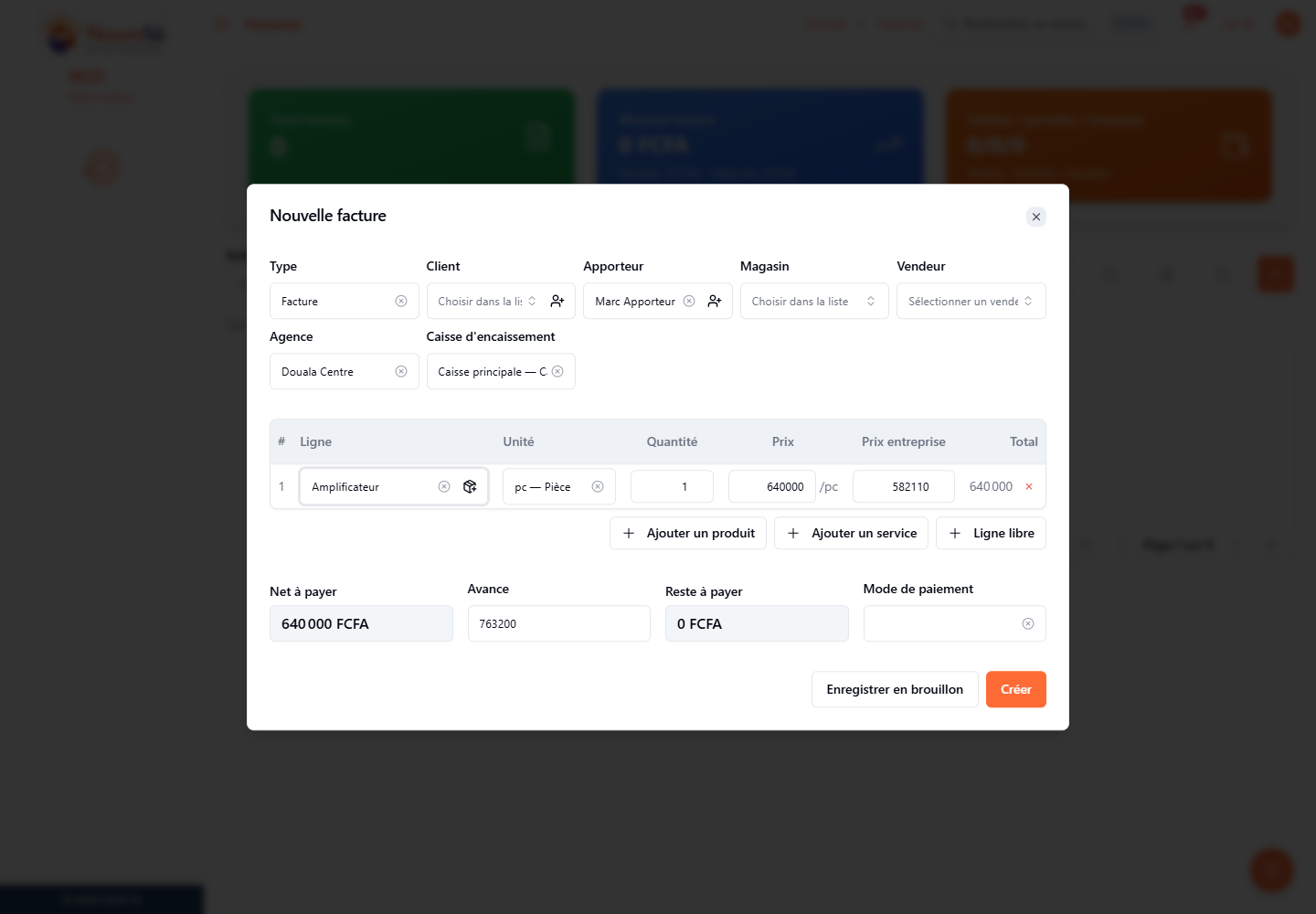
Facturer en dessous du prix de vente normal est refusé, sauf autorisation Facturer sous le prix de référence avec un apporteur. Sans le droit Voir la commission et le prix de référence, le prix entreprise n’est jamais affiché.
Droits par défaut : les commissions sont accordées aux rôles Administrateur, Directeur général, Gestionnaire, Super Admin et PDG. Les rôles Vendeur, Caissier et Vendeur-caissier n’y ont jamais accès : le module ne peut pas leur être attribué, même par l’administrateur.
Consulter les commissions
- Ouvrez Trésorerie → Commissions dans le menu.
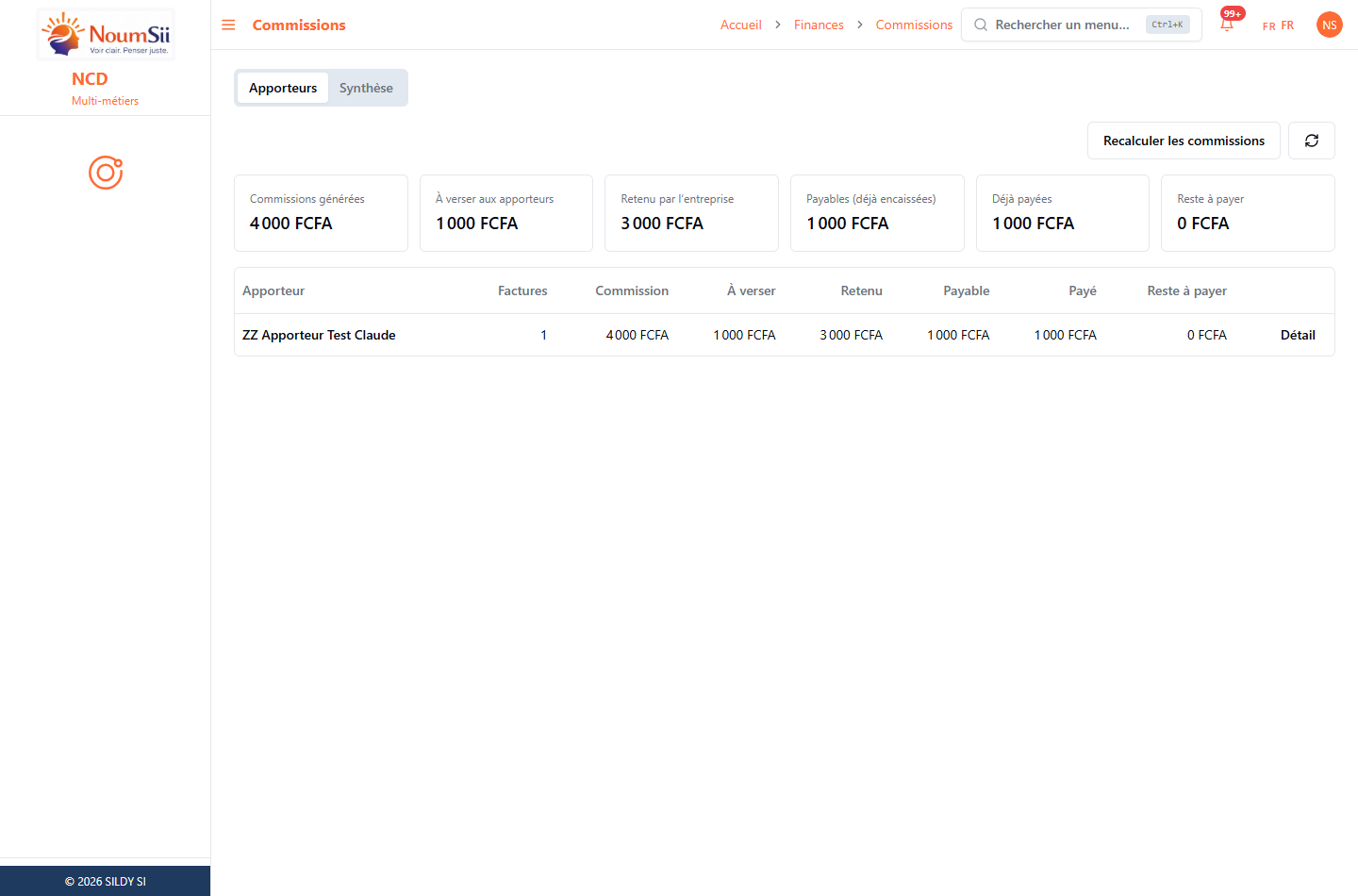
- Les cartes du haut totalisent les commissions générées, le montant à verser aux apporteurs, le montant retenu par l’entreprise, les commissions payables (déjà encaissées), déjà payées et le reste à payer.
- Le tableau liste chaque apporteur ; cliquez sur Détail pour voir ses factures, sa règle et ses règlements.
Synthèse des commissions
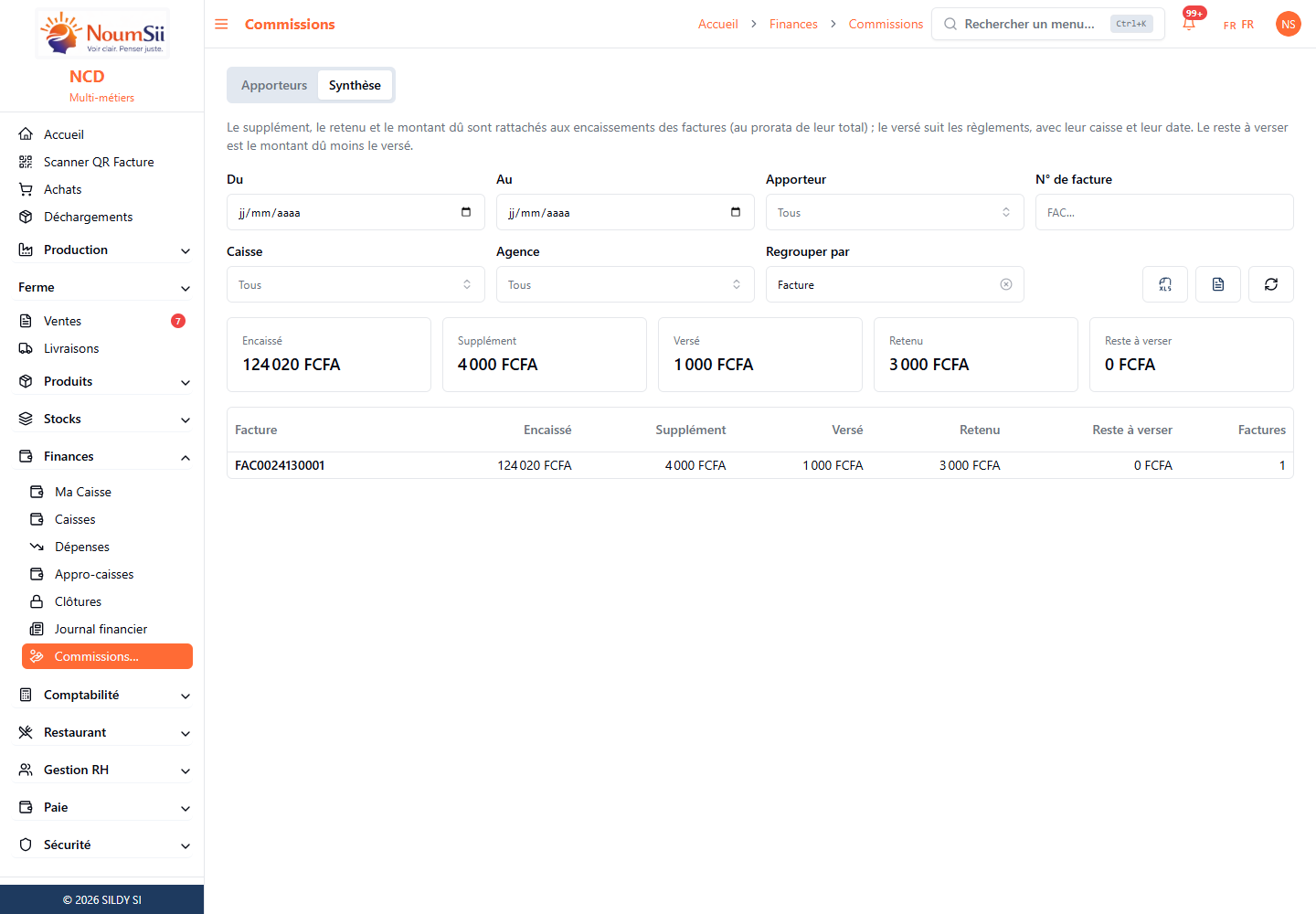
L’onglet Synthèse de Trésorerie → Commissions (autorisation Voir la synthèse des commissions) répond à : combien a-t-on encaissé, quel supplément en découle, combien a été versé aux apporteurs, combien est retenu par l’entreprise et quel est le reste à verser ?
- Filtres : période, apporteur, N° de facture, caisse et agence.
- Regroupement : aucun (total), par facture, apporteur, caisse, agence ou jour. Les mouvements sans caisse (banque) sont regroupés sous « Hors caisse ».
- Exports Excel et PDF (autorisations d’export des commissions).
Exemple : facture de 104 000 hors taxes entièrement encaissée (le montant encaissé, taxes comprises, est plus élevé), supplément de 4 000, montant à verser fixé à 1 000 et versé : le tableau affiche Encaissé 104 000 · Supplément 4 000 · Versé 1 000 · Retenu 3 000 · Reste à verser 0. La même ligne apparaît, pour cette seule facture, dans le détail de la facture (carte « Commission de l’apporteur »).
Le supplément, le retenu et le montant dû sont rattachés aux encaissements de la facture, au prorata de son total : si le client n’a réglé que la moitié (52 000), la synthèse compte la moitié (supplément 2 000, retenu 1 500). Le versé suit les règlements, avec leur caisse et leur date. Un filtre par caisse ou par période suit donc l’argent réellement reçu et versé.
Commission issue d’un supplément
Quand une facture retient des suppléments, la commission (le supplément) est créée avec la mention Montant à fixer : aucun montant n’est payable tant qu’un responsable n’a pas fixé le montant à verser (voir ci-dessous). Le supplément est calculé ligne par ligne : total de la ligne − valeur au prix normal de ce qui sort réellement du stock.
Montant à verser et retenue
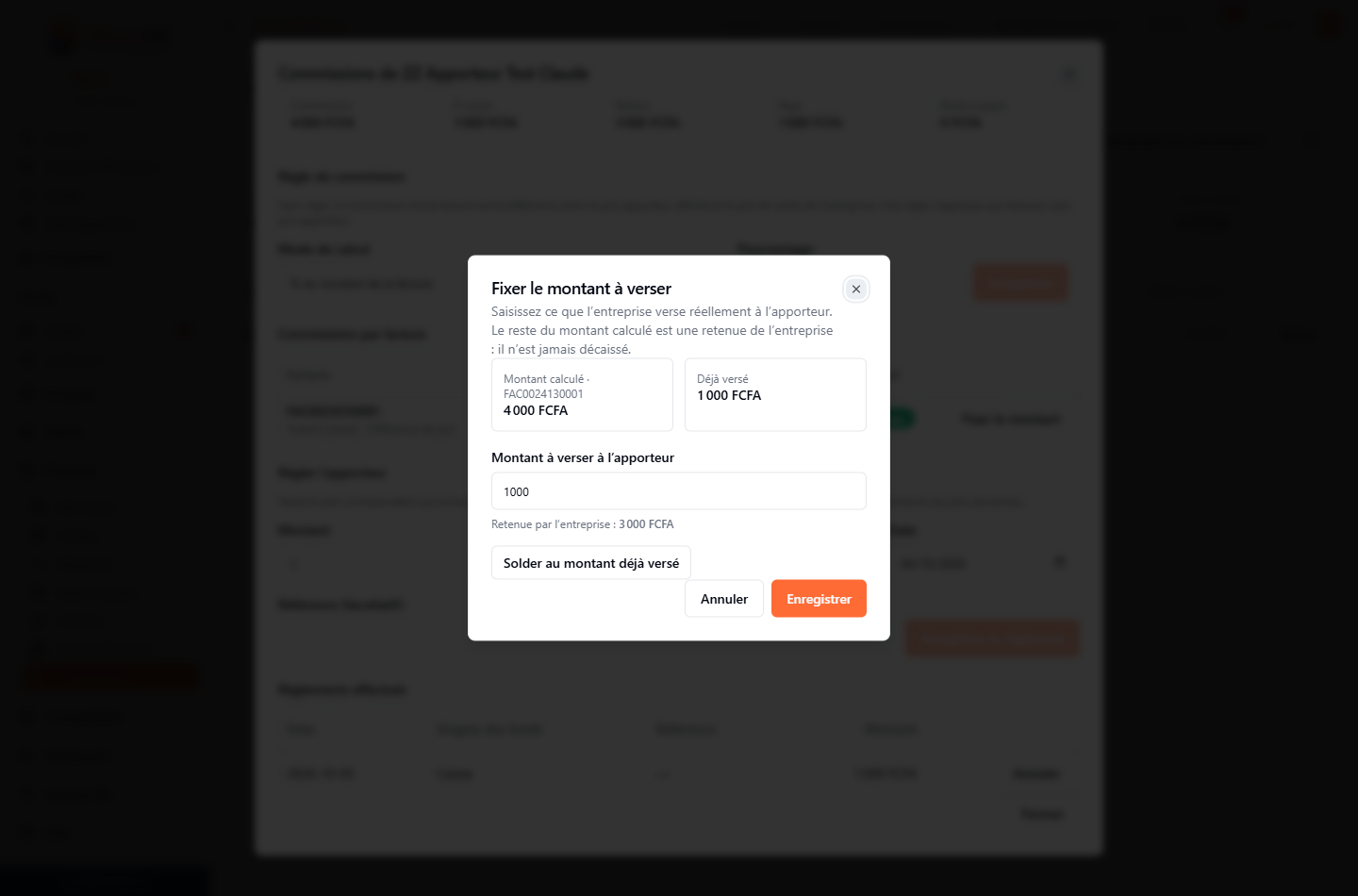
La commission calculée (par exemple 4 000) n’est pas forcément versée en entier : l’entreprise peut décider de ne verser qu’une partie (par exemple 1 000). Le reste (3 000) est une retenue : il reste à l’entreprise et n’est jamais décaissé.
- Dans le Détail d’un apporteur, cliquez sur Fixer le montant sur la ligne de la facture.
- Saisissez le montant à verser : la retenue se calcule aussitôt. Il doit être compris entre ce qui a déjà été versé et le montant calculé.
- Tout verser supprime la retenue ; Solder au montant déjà versé retient tout le reste.
- Enregistrez : les montants payables, le reste à payer et la comptabilité suivent le montant à verser.
Sans montant fixé, toute la commission est due (comportement habituel). Le règlement d’un apporteur est ensuite plafonné au montant à verser, au prorata de l’encaissement de la facture : si le client n’a réglé que la moitié, la moitié du montant à verser est payable et la moitié de la retenue est acquise. Droit nécessaire : Fixer le montant à verser à l’apporteur (retenue) (SUPER et PDG par défaut).
Régler un apporteur
- Ouvrez le Détail de l’apporteur, section Régler l’apporteur.
- Saisissez le montant, l’origine des fonds (caisse ou banque), la caisse ou la banque, la date, puis enregistrez.
- Le règlement est réparti sur les commissions les plus anciennes ; chaque commission passe de « À payer » à « Partiellement payée » puis « Payée ».
Seule la part correspondant aux encaissements déjà reçus sur la facture est payable : si le client n’a réglé que la moitié, la moitié de la commission est payable. Un règlement au-delà du reste à payer est refusé.
Annuler un règlement
- Dans le Détail, section Règlements effectués, cliquez sur Annuler et confirmez.
- Le mouvement de caisse ou de banque et l’écriture comptable sont annulés ; la commission redevient payable.
Définir la règle d’un apporteur
- Dans le Détail, section Règle de commission, choisissez le mode (pourcentage, montant fixe par facture ou par unité) et la valeur.
- Enregistrez, puis cliquez sur Recalculer les commissions pour l’appliquer aux factures déjà émises sans prix de référence.
Écritures comptables
- Différence de prix — débit 701 (ventes) / crédit 462 (dette envers l’apporteur), pour le montant à verser (la retenue reste en ventes).
- Règle — débit 622 (commissions) / crédit 462, pour le montant à verser.
- Règlement — débit 462 / crédit 571 (caisse) ou 521 (banque).
Une facture annulée, supprimée, ou dont l’apporteur est retiré annule sa commission. Un règlement de commission n’est pas une charge d’exploitation : il ne compte pas dans les dépenses d’exploitation, mais il sort bien de la caisse (ligne Commissions versées des statistiques de Caisses, déduit du solde et de la clôture). Sa dépense ne se modifie ni ne se supprime depuis Dépenses : annulez le règlement ici.
Anomalies / limites (version courante)
- Le menu Commissions est absent : la fonction est accordée par défaut à SUPER et PDG ; les autres rôles l’obtiennent dans Sécurité → Rôles (icône des autorisations).
- La colonne Prix entreprise n’apparaît pas : vérifiez qu’un apporteur est choisi et que le droit « Saisir le prix de vente normal » vous est accordé.
- Règlement refusé : la commission n’est pas encore encaissée (ou le montant dépasse le reste à payer).
- Aucune commission sur d’anciennes factures : définissez une règle puis cliquez sur Recalculer les commissions.
Ces anomalies seront corrigées dans la prochaine version.
Options et champs
- Prix entreprise — colonne de la facture, visible seulement avec un apporteur.
- Règle de commission — pourcentage, montant fixe par facture ou par unité, par apporteur.
- Recalculer les commissions — applique règle ou prix de référence aux factures existantes.
Règles
- Aucune commission sans apporteur choisi sur la facture ; un seul apporteur par facture.
- Commission = différence entre le prix apporteur et le prix de vente normal, ou règle de l’apporteur.
- Payable au prorata de ce qui a été encaissé sur la facture.
- Règlement par caisse ou banque, réparti sur les commissions les plus anciennes ; annulable.
- Écritures : 701 ou 622 / 462 à la naissance, puis 462 / 571 ou 521 au règlement.
Selon la situation
- Menu absent — la fonction est accordée par défaut à SUPER et PDG seulement.
- Règlement refusé — commission pas encore encaissée, ou montant supérieur au reste à payer.
- Ancienne facture sans commission — définir une règle puis Recalculer les commissions.
Autorisations (profils et rôles)
L’accès à Commissions dépend des autorisations accordées à votre compte. Elles se configurent dans Sécurité → Rôles ou directement sur un utilisateur ( Sécurité → Utilisateurs ). Sans la permission adéquate, le menu ou le bouton reste invisible ou une erreur « accès refusé » s’affiche.
Autorisations possibles pour ce module :
- Consulter la liste et ouvrir les fiches
- Créer un enregistrement
- Modifier un enregistrement
- Supprimer
- Régler un apporteur
- Annuler un règlement de commission
- Fixer le montant à verser à l’apporteur (retenue)
- Voir la synthèse des commissions
- Exporter en PDF
- Exporter en Excel
L’autorisation Toutes les actions (astérisque) inclut l’ensemble des droits du module. Privilégiez le moindre privilège : accordez uniquement ce dont chaque poste a besoin.