Articles
Les articles physiques que vous achetez et vendez.
Lire la liste des produits
- Colonnes — unité de stock, unité d’achat, unité de vente, prix d’achat, prix de vente et Seuil (seuil d’alerte de stock) ; chaque prix est suivi de l’unité de stock (ex. « 14 000 / carton »). Unités, prix et seuil se modifient directement dans la cellule (autorisation de modification rapide).
- Gérer les unités — l’icône balance de la colonne Actions ouvre les conversions d’unité du produit et permet d’en ajouter (autorisation sur les conversions d’unités).
Créer un produit
- Ouvrez Articles → Produits dans le menu.
- Cliquez sur le bouton + (en haut à droite) pour ajouter un élément.
- Renseignez le libellé, le prix, l’unité de stockage et la catégorie. Vous pouvez aussi définir une unité d’achat (ex. carton pour des œufs stockés en alvéoles) : elle est proposée par défaut sur les achats, à condition qu’une conversion existe vers l’unité de stockage.
- Enregistrez : le produit est utilisable en facture et en commande d’achat.
- Pour constituer le stock, utilisez ensuite Stocks → Initialisation (plus de quantité initiale sur la fiche produit).
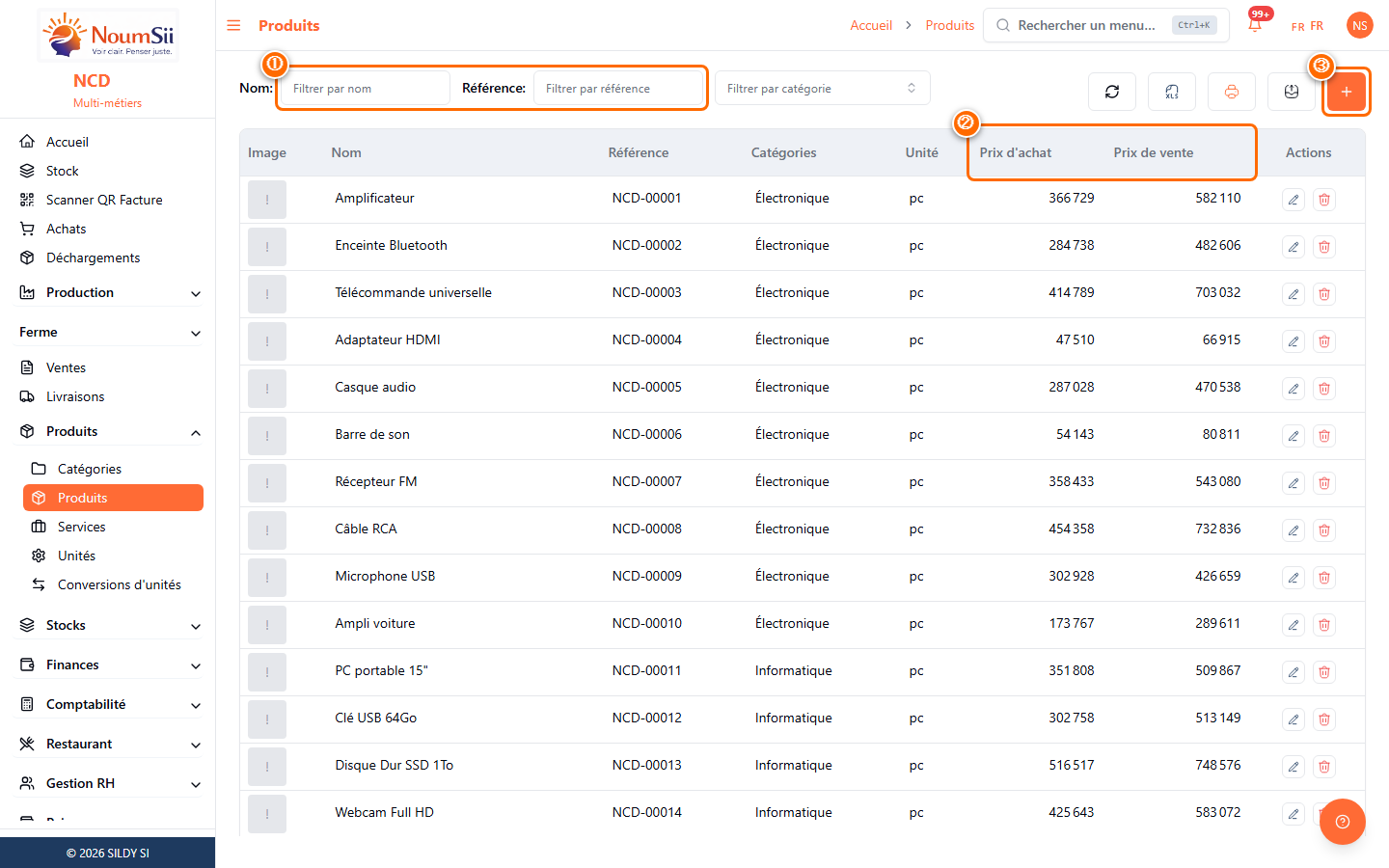
- Rechercher — utilisez la loupe pour retrouver un article.
- Modifier — via le menu d’actions de chaque ligne.
Importer des produits depuis Excel
- Ouvrez Articles → Produits dans le menu. puis le bouton Importer (modèle à télécharger dans la fenêtre).
- Colonnes reconnues : Nom (ou Désignation), Référence, Catégories, Unité d’achat, Unité de stockage, Unité de vente, Prix de vente, Prix d’achat, Description, Seuil d’alerte, Méthode d’arrondi, Décimales en stock et Image.
- Un produit déjà présent (même référence, sinon même nom) est mis à jour. Deux lignes de même référence ou de même nom dans le fichier fusionnent en un seul produit.
- Le prix d’achat est facultatif (0 par défaut). Le seuil d’alerte n’est modifié que si la colonne est renseignée (10 pour un nouveau produit).
Unités : notation Unité_Référence*facteur
- Chaque colonne d’unité contient un nom (Carton, kg…) ou Unité_Référence*facteur : 1 Unité = facteur × Référence (nombre ou fraction comme 1/10). Les abréviations (Pcs, ctn, pqt…) retrouvent les unités existantes ; une unité qui n’existe pas est créée.
- Exemple — Unité d’achat Sac_ctn*30 (1 sac = 30 cartons) ; Unité de stockage ctn_Pcs*10 (1 carton = 10 pièces) ; Unité de vente Pcs_ctn*1/10 (1 pièce = 1/10 carton). Par déduction, 1 sac = 300 pièces.
- Sans unité d’achat ou de vente indiquée, l’unité de stockage est utilisée par défaut pour un nouveau produit. Les unités écrites dans la ligne (paire, rouleau, boîte…) sont reprises telles quelles : aucune n’est assimilée à la pièce.
- Les conversions du produit sont créées vers son unité de stockage. Des notations contradictoires (1 carton = 10 pièces mais 1 pièce = 1/12 carton), un facteur invalide, une unité de stockage absente alors qu’une notation est utilisée ou une unité qui ne peut pas être reliée au stockage font refuser la ligne avec un message ; une unité simple sans conversion donne seulement un avertissement.
Images à l’import
- Colonne « Image » — un ou plusieurs liens http(s) et/ou noms de fichiers d’une archive ZIP, séparés par « ; ». La première image est l’image principale.
- Images collées dans le classeur — posées sur la ligne du produit ; elles s’ajoutent à celles de la colonne.
- Archive ZIP de photos (facultative, 100 Mo maximum) — les photos sont retrouvées par le nom indiqué dans la colonne ou, colonne vide, par la référence du produit (REF.jpg, REF_2.png…). Les sous-dossiers sont ignorés.
Sécurité et limites : seuls les liens publics sont téléchargés (les adresses privées ou locales sont refusées) ; formats JPEG, PNG, GIF et WebP ; 5 Mo maximum par image et 10 images par produit. Réimporter le même fichier n’ajoute pas deux fois la même photo ; sur un produit qui a déjà une image principale, les nouvelles images s’ajoutent sans la remplacer. Les problèmes d’image (lien cassé, fichier absent) sont listés par ligne sans bloquer l’import du produit.
Arrondi des quantités converties
Dans la section repliable Avancé de la fiche produit, deux champs facultatifs redéfinissent la règle pour cet article : Méthode d’arrondi (par excès, au plus proche, par défaut) et Décimales en stock (0 pour des unités entières). Laissés vides, la précision de l’unité de stockage puis le réglage de Paramètres → Règles de gestion s’appliquent. Les explications de chaque champ sont dans l’infobulle (icône ⓘ) placée devant son libellé.
Unité de stockage et unité de vente
Dans la fiche produit, les trois unités sont sur une même ligne, dans l’ordre unité d’achat, unité de stockage, unité de vente. Les unités reliées par des conversions sont proposées à l’achat, à la vente et au stockage.
Un produit a une unité de stockage (celle du stock et du prix de référence) et, en option, une unité de vente distincte — utile quand vous stockez au détail mais vendez par lot (ex. stock en pièces, vente au carton). Si aucune unité de vente n’est choisie, les factures proposent l’unité de stockage par défaut ; l’utilisateur peut toujours changer l’unité ligne par ligne parmi les conversions actives du produit.
Changer l’unité de stockage d’un produit qui a du stock
Quand vous modifiez l’unité de stockage d’un produit déjà mouvementé (ex. cartons → paquets), NoumSii propose de convertir le stock selon la conversion d’unités du produit : une fenêtre affiche le facteur (1 carton = 10 paquets), le stock avant/après (12 cartons → 120 paquets) et le nouveau seuil d’alerte. Le stock physique et sa valeur ne changent pas : les quantités des mouvements sont multipliées par le facteur, les coûts unitaires divisés par ce facteur. Les factures et achats déjà émis ne sont jamais modifiés.
Une case permet de convertir aussi les prix d’achat et de vente (50 000 F par carton → 5 000 F par paquet) ; vous pouvez les ajuster avant d’enregistrer. Le bouton Maintenir les quantités garde les mêmes chiffres dans la nouvelle unité : déconseillé, il fausse le stock.
Changer les unités de plusieurs produits à la fois
Le bouton Changer les unités en masse (icône flèches ⇄, barre d’outils de la liste Articles ; autorisation « Changer les unités de plusieurs produits à la fois ») traite tous les produits correspondant aux filtres actuels ; l’icône ⇄ de la colonne Actions d’une ligne (autorisation « Changer les unités d’un produit depuis sa ligne ») ouvre la même fenêtre pour ce seul produit. Choisissez l’unité à changer (stockage, achat ou vente) puis ce qu’elle devient : l’unité de vente, d’achat ou de stockage du produit, ou une unité précise. Par exemple, « Unité de stockage devient l’unité de vente » convertit en une fois tous les produits stockés en paquets mais vendus au carton. Changer l’unité de stockage demande aussi l’autorisation « Changer l’unité de stockage d’un produit » ; l’unité d’achat ou de vente, le droit de modifier les produits.
Pour le stockage, deux interrupteurs décident de convertir le stock (quantités × facteur, coûts ÷ facteur, valeur inchangée, seuil d’alerte rééchelonné) et de convertir les prix ; changer l’unité d’achat ou de vente ne touche ni au stock ni aux prix. Un aperçu précède toujours l’application : chaque produit est Prêt, Ignoré (les deux unités sont déjà identiques, ou il n’a pas d’unité distincte) ou Bloqué. Les motifs de blocage s’affichent en courtes pastilles (conversion manquante, ventes en attente, quantité non exacte) dont le détail est dans une infobulle de danger (icône rouge). Un produit présent dans un inventaire en comptage n’est pas bloqué : les mouvements de stock de l’inventaire ne sont créés qu’à la régularisation, et les lignes du comptage en cours (théorique, compté, écart, coût) sont converties avec le stock. Seuls les produits prêts sont modifiés, par lots avec une barre de progression, puis un rapport indique les produits appliqués, bloqués et en échec. Les produits bloqués restent intacts : corrigez la cause puis relancez. Chaque ligne se valide aussi seule : touche Entrée dans le champ du facteur, ou bouton ✓ de la colonne Valider ; la conversion manquante est alors créée avec le changement de ce seul produit.
Quand aucune conversion n’existe entre les deux unités, un champ Facteur apparaît sur la ligne du produit : « 1 ancienne unité = [facteur] nouvelle unité » pour le stockage, « 1 nouvelle unité = [facteur] unité de stockage » pour l’achat et la vente. Dès que le facteur est saisi, le produit passe à Prêt et la conversion est créée avec le changement (autorisation « Créer une conversion d’unités » ; sans elle, le champ n’est pas proposé).
Prix par unité
Par défaut, le prix d’une autre unité est le prix de l’unité de stockage × le facteur de conversion (500 F le paquet, 5 000 F le carton de 10). Quand le carton se vend moins cher que 10 paquets, le tableau Prix par unité de la fiche produit (sous les conversions) affiche le prix proportionnel en grisé et permet de saisir un prix propre à l’unité de vente et à l’unité d’achat (ex. 4 600 F le carton, avec l’écart en % par rapport au proportionnel). Ce prix prime sur le prix proportionnel et sur le prix du lot FIFO dans les ventes et les achats ; un champ vidé rétablit le prix proportionnel. Les prix propres sont rattachés à l’unité : ils ne bougent pas quand on change l’unité de stockage, et l’unité de stockage n’a jamais d’exception (son prix est celui du produit). En changeant d’unité sur une ligne, le prix est remplacé par celui de la nouvelle unité tant que vous ne l’avez pas modifié à la main.
Code-barres
La fiche produit et la liste Articles ont un code-barres : une série de chiffres et de lettres unique par entreprise. Laissé vide, il prend automatiquement la référence du produit (vider le champ d’un produit rétablit la référence). Un code déjà utilisé par un autre produit est refusé.
Stock initial à la création depuis une vente
Quand vous créez un produit depuis le formulaire de facture, un bloc Stock initial dans le magasin … propose de saisir tout de suite la quantité (en unité de stockage) et le coût unitaire (prix d’achat par défaut). NoumSii crée l’entrée de stock dans le magasin de facturation avec l’origine initialisation. Il faut l’autorisation Saisir le stock initial d’un produit créé depuis une facture (Facturation ; accordée par défaut à SUPER et PDG) ; sans elle, le bloc n’apparaît pas.
La conversion est refusée tant qu’il n’existe aucune conversion entre l’ancienne et la nouvelle unité du produit, qu’un inventaire est en cours sur ce produit, que des lignes de vente sont en attente de livraison, ou qu’une quantité ne tombe pas juste dans la nouvelle unité (ex. 125 paquets en cartons entiers) : régularisez d’abord par un inventaire. Le changement est tracé (ancienne/nouvelle unité, facteur, stock avant/après). Il exige l’autorisation Changer l’unité de stockage (accordée par défaut à SUPER et PDG).
Options et champs
- Seuil d’alerte stock — déclenche les alertes du module Stocks.
- Prix — vente et éventuellement achat selon les droits.
- Modification en ligne — si autorisée, édition rapide depuis la liste.
Selon la situation
- Produit introuvable en facture — vérifiez qu’il est actif et dans le bon magasin.
Autorisations (profils et rôles)
L’accès à Articles dépend des autorisations accordées à votre compte. Elles se configurent dans Sécurité → Rôles ou directement sur un utilisateur ( Sécurité → Utilisateurs ). Sans la permission adéquate, le menu ou le bouton reste invisible ou une erreur « accès refusé » s’affiche.
Autorisations possibles pour ce module :
- Consulter la liste et ouvrir les fiches
- Créer un enregistrement
- Modifier un enregistrement
- Supprimer
- Exporter en PDF
- Modification rapide en ligne
- Changer l’unité de stockage d’un produit (conversion du stock)
- Changer les unités de plusieurs produits à la fois (Articles)
- Changer les unités d’un produit depuis sa ligne de la liste
L’autorisation Toutes les actions (astérisque) inclut l’ensemble des droits du module. Privilégiez le moindre privilège : accordez uniquement ce dont chaque poste a besoin.